Дашборд кластера
Дашборд кластера динамически изменяется. После нажатия инициализации создания кластера и до момента завершения развертывания кластера дашборд представляет собой первую версию. По завершении развертывания - вторую. Ниже представлено описание каждой версии.
Дашборд кластера до завершения развертывания кластера
В верхней части отображается название кластера. Под названием расположены дата и время создания кластера.
Доступна только вкладка “Кластер”.
В левой верхней части вкладки “Кластер” отображается блок “Группы узлов кластера”, на котором по мере развертывания кластера можно отследить готовность узлов кластера. Блок содержит сведения о группах узлов.
В блоке доступна информация:
- название группы;
- провайдер;
- количество узлов в группе;
- готовность узлов в графическом виде.
Каждый зеленый элемент представляет сведения об узле в статусе “Ready”, каждый красный об узле в статусе “NotReady”.
Под блоком “Группы узлов кластера” расположен блок “Описание”, который содержит информацию о кластере, заданной в процессе создания кластера, а также сведения о пользователе, создавшем кластер.
В правой части экрана расположен блок “Статус кластера”. Данные обновляются автоматически по мере развертывания кластера.
Дашборд развернутого кластера
В верхней части отображается название кластера. Под названием расположены дата и время создания кластера, статус, conditions.
Доступны вкладки:
- Кластер;
- Аннотации;
- События;
- Логи;
- Сертификаты;
- Метеринг.
Скриншот
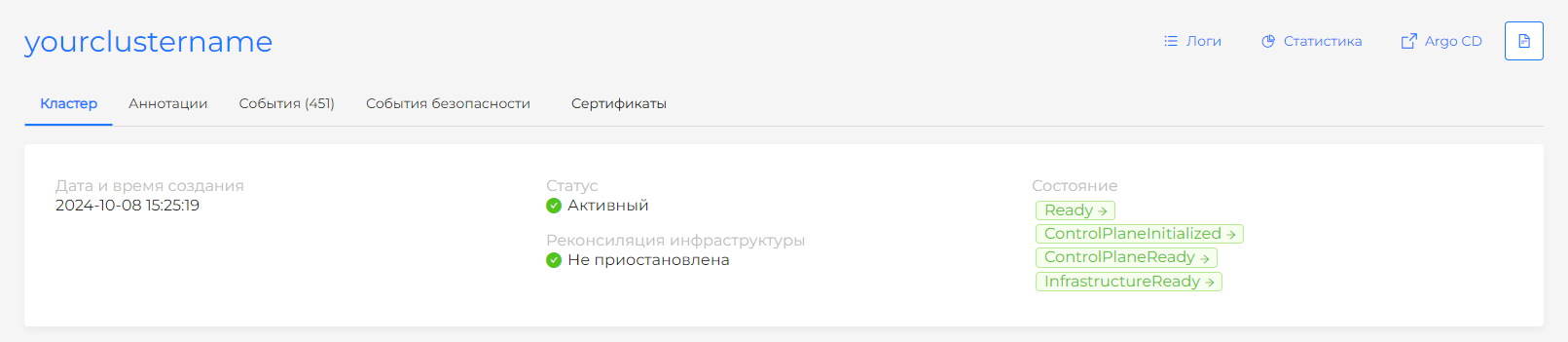
Все вкладки дашборда автоматически обновляются для максимально быстрого предоставления актуальных сведений о главных объектах кластера.
Доступны кнопки просмотра статистики, логов, перехода в Argo CD:
По кнопке Статистика открывается интерфейс внешнего модуля мониторинга (Grafana). Происходит SSO авторизация.
По кнопке Argo CD открывается интерфейс модуля непрерывной доставки приложений (Argo CD). Происходит SSO авторизация.
Обратите внимание! Кнопки будут отображаться, только если соответствующие модули установлены и работают, а также пользователь имеет права доступа, позволяющие осуществить переход.
- Кнопка Статистика отображается, если установлены и включены сервисы:
- в вашем кластере Компонент управления модуля мониторинга (Victoria Metrics Agent) (
shturval-metrics-collector); - в кластере управления Модуль графического отображения метрик (Grafana) (
shturval-dashboards) и Модуль мониторинга. Централизованный сбор метрик (Victoria Metrics) (shturval-monitoring).
- Кнопка Argo CD отображается, если в вашем кластере установлен и включен Модуль непрерывной доставки приложений (ArgoCD) (
shturval-cd).
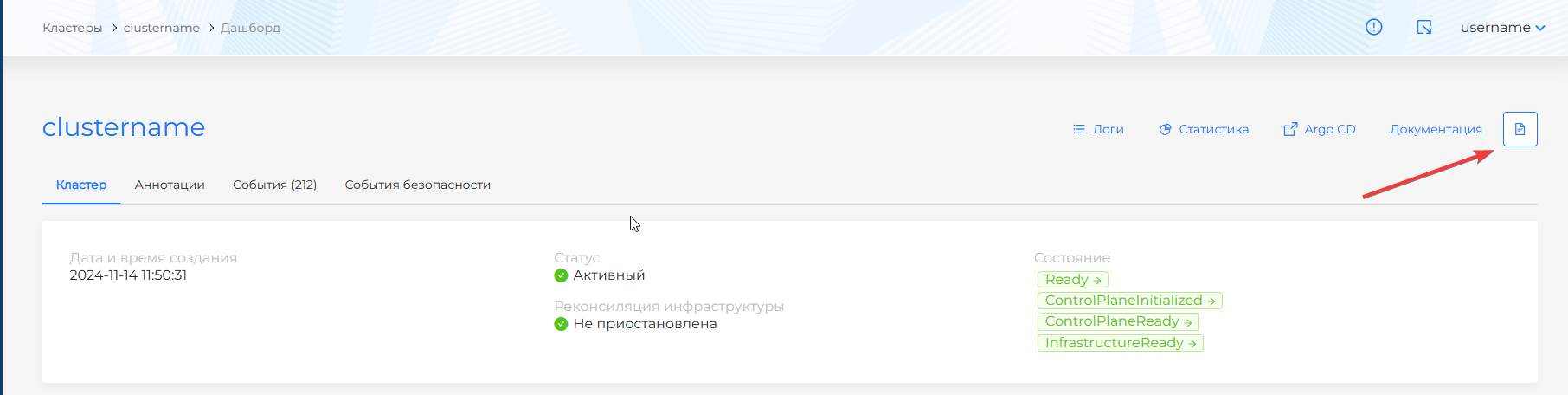
Доступно создание информационного сообщения (баннера), который будет отображаться для всех пользователей при работе с кластером в графическом интерфейсе. Иконка для размещения информационного сообщения доступна в правом верхнем углу страницы “Дашборд” кластера.
Скриншот. Добавление информационного сообщения (баннера)
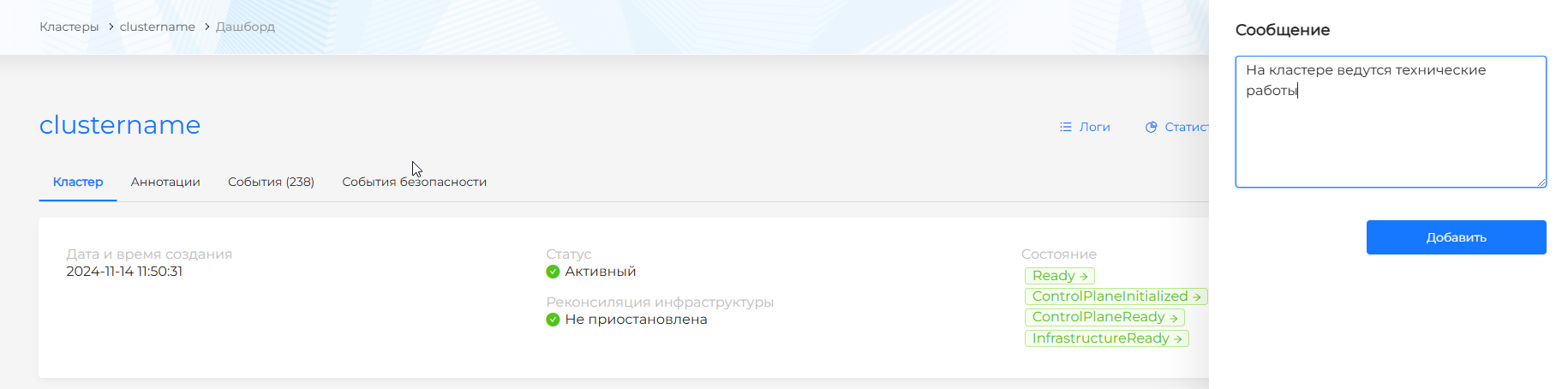
Скриншот. Отображение информационного сообщения (баннера) для пользователей

Вкладка Кластер
Блок “Группы узлов кластера” содержит сведения о группах узлов. При нажатии на название блока произойдет переход на страницу Управление узлами.
Скриншот
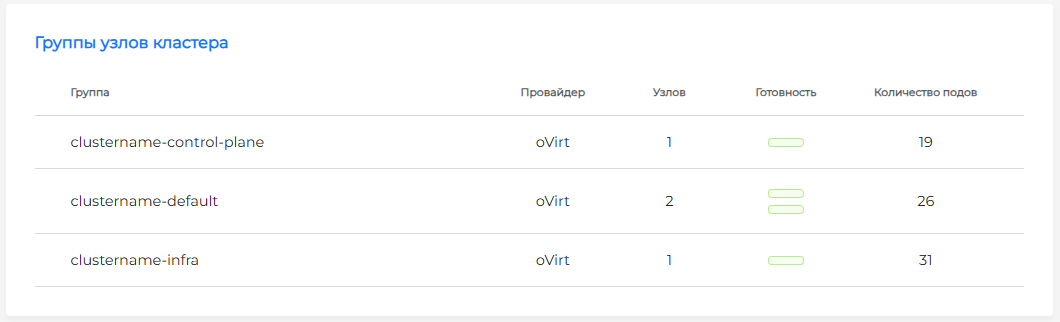
В блоке доступна информация:
- название группы;
- провайдер;
- количество узлов в группе;
- готовность узлов в графическом виде.
- количество подов в группе.
Каждый зеленый элемент представляет сведения об узле в статусе “Ready”, каждый красный об узле в статусе “NotReady”. Если в группе больше шести узлов, вместо графических элементов будет отображено числовое отношение здоровых узлов к запрошенному количеству.
Блок “Описание” содержит информацию о кластере, заданной в процессе создания кластера, а также сведения о пользователе, создавшем кластер.
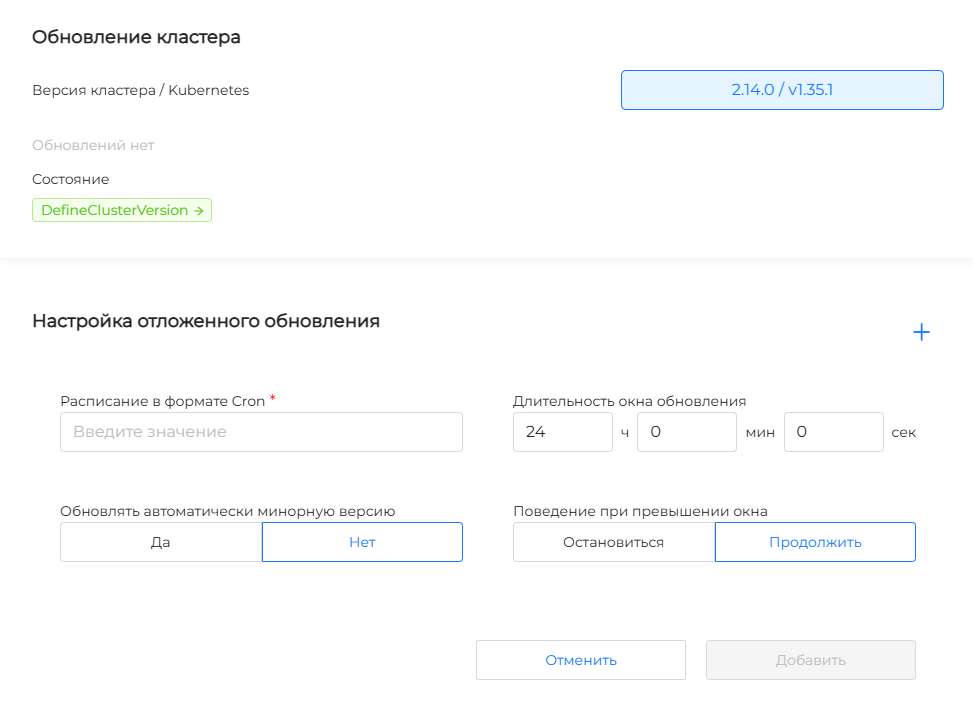
Блок “Обновление кластера” содержит сведения об установленной версии кластера. В кластере доступен ручной и автоматизированный запуск обновления.
Скриншот
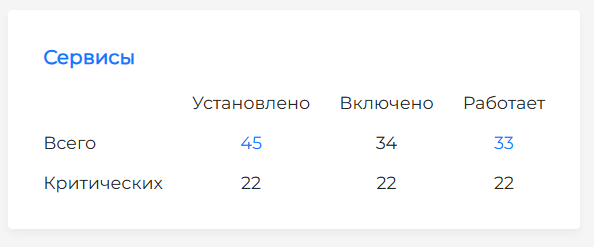
Блок “Сервисы” содержит счетчики установленных, включенных и работающих сервисов с разделением на общее количество и количество критических сервисов.
Верхний ряд счетчика кликабелен. При нажатии на название блока или на число счетчика происходит переход на страницу Установленные сервисы кластера.
Скриншот
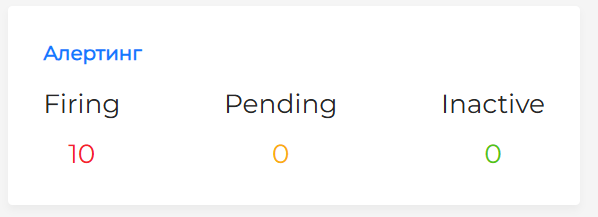
Блок “Алертинг” содержит сведения о сработавших алертах в разрезе по уровню важности оповещения.
При нажатии на название блока или на числовое значение счетчика происходит переход на страницу Просмотр оповещений кластера. Раздел не отображается, если в кластере не установлен или отключен модуль локального сбора метрик, а в кластере управления не установлен или отключен модуль централизованного хранения метрик.
Скриншот
Приостановка реконсиляции инфраструктуры (Paused)
Приостановка реконсиляции инфраструктуры кластера временно останавливает применение изменений и проверок в машинах/узлах кластера. Все запрашиваемые изменения записываются в очередь и будут применены после возобновления реконсиляции.
Скриншот
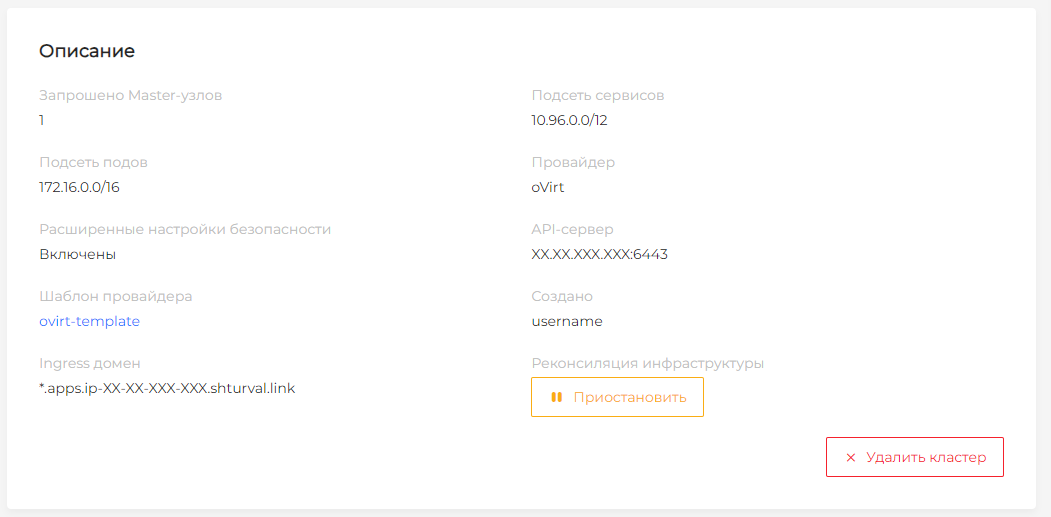
Приостановка реконсиляции инфраструктуры доступна администратору кластера и администратору платформы. Для управления перейдите на дашборд кластера.
Приостановка может быть необходима в разных ситуациях.
Пример
Если у вас в кластере для группы узлов установлен MachineHealthCheck и вам необходимо изменить сайзинг машины, не выводя узел из группы, вы можете приостановить реконсиляцию инфраструктуры, изменить сайзинг машины и возобновить реконсиляцию. MachineHealthCheck не будет реагировать на временную недоступность узла.
Как приостановить и возобновить
- На дашборде кластера в блоке Описание у поля Реконсиляция инфраструктуры нажмите Приостановить.
- Чтобы снять паузу, нажмите Возобновить реконсиляцию инфраструктуры.
После возобновления изменения, которые накопились за время паузы, будут применены.
Команды выполняются в кластере управления. Неймспейс совпадает с именем кластера.
# Приостановить реконсиляцию кластера
kubectl -n <имя-кластера> patch cluster <имя-кластера> --type=merge -p '{"spec":{"paused":true}}'

# Снять реконсиляцию с паузы
kubectl -n <имя-кластера> patch cluster <имя-кластера> --type=merge -p '{"spec":{"paused":false}}'
Получите токен по инструкции.
Отправьте запрос POST
/api/v1/clusters/<имя-кластера>/paused.
| Параметр | Описание |
|---|---|
$BACKENDPOINT | Базовый адрес API, например https://shturval.<ingress-кластера-управления> |
paused | true ставит реконсиляцию на паузу, false снимает паузу |
# Приостановить реконсиляцию кластера
curl -k -s -L --request POST "$BACKENDPOINT/api/v1/clusters/<имя-кластера>/paused" \
  --header "Authorization: Bearer $token" \
  --header "Content-Type: application/json" \
  --data-raw '{"paused":true}'

# Возобновить реконсиляцию кластера
curl -k -s -L --request POST "$BACKENDPOINT/api/v1/clusters/<имя-кластера>/paused" \
  --header "Authorization: Bearer $token" \
  --header "Content-Type: application/json" \
  --data-raw '{"paused":false}'
Вкладка Аннотации
В списке кластеров на вкладке “Кластеры” доступна сортировка по признаку. Чтобы присвоить признак кластеру, добавьте аннотацию с ключом tag.
Для этого перейдите на страницу “Дашборд” кластера. На вкладке “Аннотации”, которая содержит список всех аннотаций кластера, нажмите + для добавления аннотации. В появившемся модальном окне введите tag в поле “Ключ” и необходимый признак в поле “Значение”.
Сохраните ваши данные, нажмите “Сохранить” и признак к кластеру будет добавлен.
Скриншот
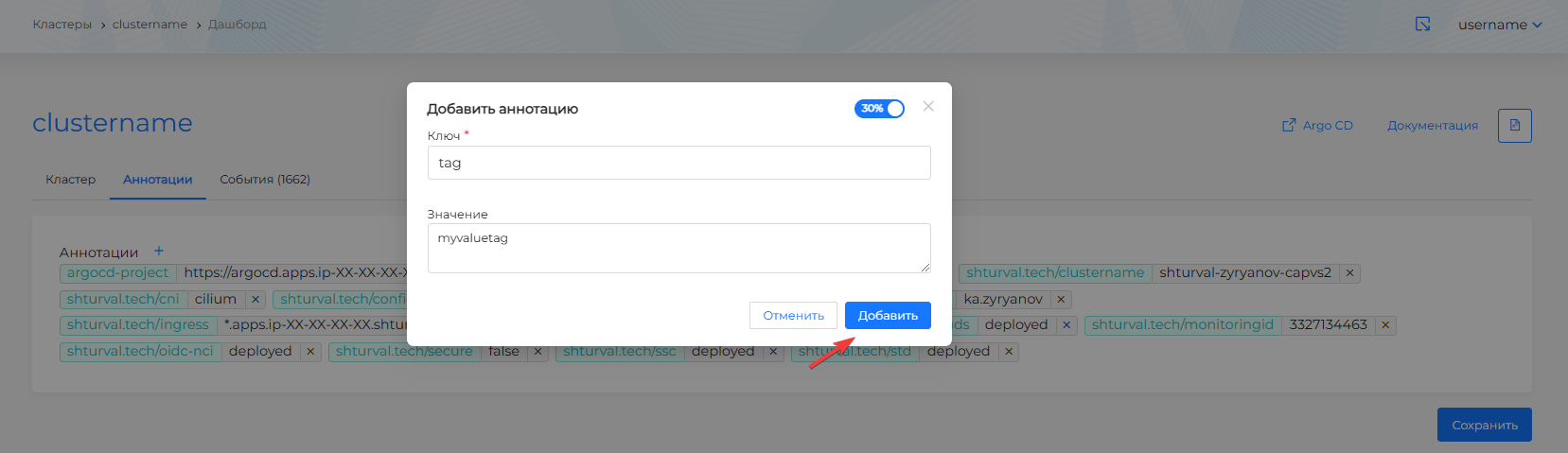
Для удаления аннотации нажмите на крестик выбранной аннотации и подтвердите действие.
После внесения изменений в перечень аннотаций нажмите “Сохранить”.
Пример
Вы хотите сортировать кластеры по признаку окружения со значениями prod или test. В этом случае, при добавлении аннотации кластера укажите в поле Ключ tag, а в поле Значение prod. Для следующего кластера добавьте аннотацию с ключом tag и значением test. При необходимости создайте аннотации для всех ваших кластеров.
Скриншот
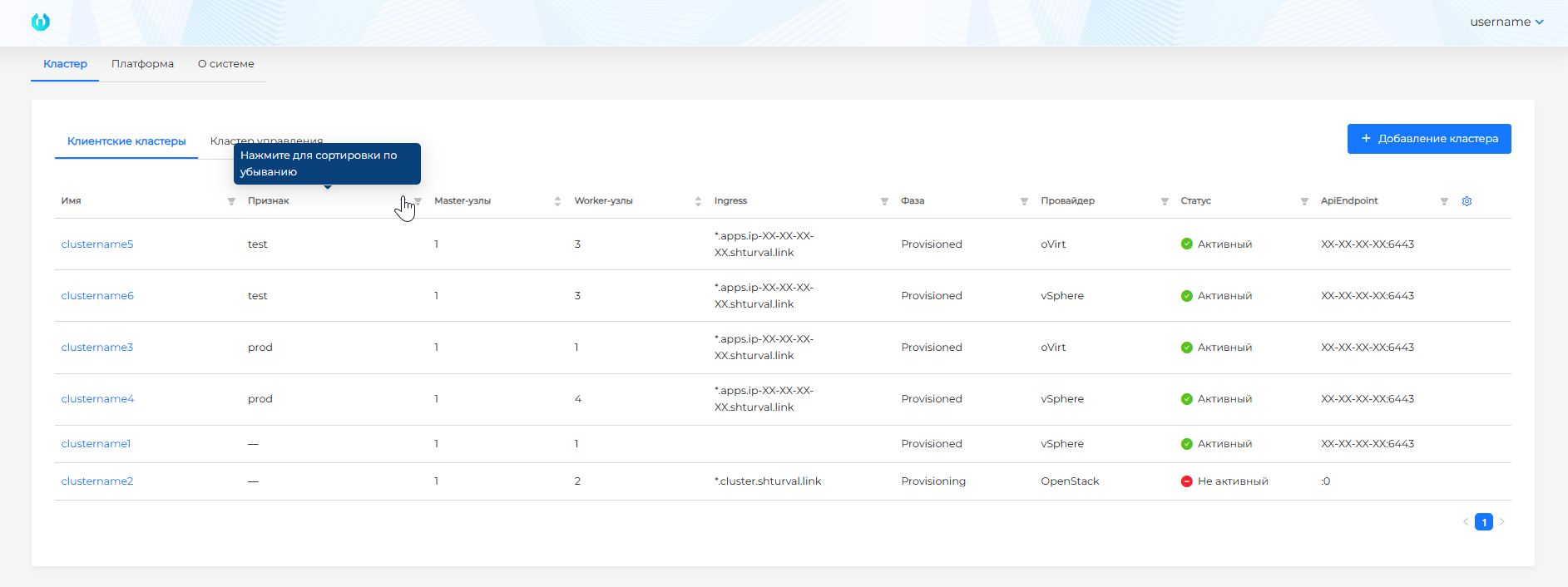
Поддерживаются аннотации на русском и английском языках. В списке кластеров доступна сортировка и фильтрация по присвоенному признаку (аннотации с ключом tag).
Вкладка События
Вкладка “События” содержит сведения о событиях всех объектов кластера (дата и время, источник события, объект, индикатор типа события, текст события).
Вкладка Логи
Если в кластере включен сервис локального сбора логов Vector (shturval-log-collector) и в кластере управления работает Компонент управления модуля мониторинга (Victoria Metrics Agent) (shturval-metrics-collector), то на вкладке “Логи” доступны собранные логи.
В VLogs под логи создаются соответствующие проекты (ProjectID). В интерфейсе платформы доступна фильтрация по ProjectID:
- kube system namespaces: системные логи /var/log/containers/*.log;
- cluster namespace: логи нагрузок неймспейса кластера в кластере управления;
- kube events: логи событий всех объектов кластера;
- kube audit: логи событий безопасности кластера;
- journald: логи shturvald (containerd);
- auditd: системные логи аудита.
Обратите внимание! Логи аутентификации, авторизации, назначения прав доступа, а также логи, связанные с инфраструктурой, находятся в кластере управления.
На вкладке “Логи” есть возможность:
- выполнить поиск по тексту логов. Для поиска используйте шаблон
параметр:значение_параметрачерез двоеточие и без пробелов. Например:kubernetes.pod_name:shturval-local-csi-node-6g6nhилиkubernetes.pod_name:shturval-local-csi-node. Поддерживается возможность поиска по нескольким ключам, для этого используйте разделитель|, например,message.level:warning | message.id:1. Поиск происходит внутри выбранного ProjectID в выборке, соответствующей временному диапазону. - получить сведения по логам:
- за последние 15 минут;
- за последние 30 минут;
- за последний час;
- за весь день;
- за выбранный диапазон времени.
- скачать полный log файл или с учетом настроенных фильтров. Скачивание происходит в файл с расширением .log, название которого предзаполнено и формируется согласно: префикс Logs, дата загрузки и количество записей.
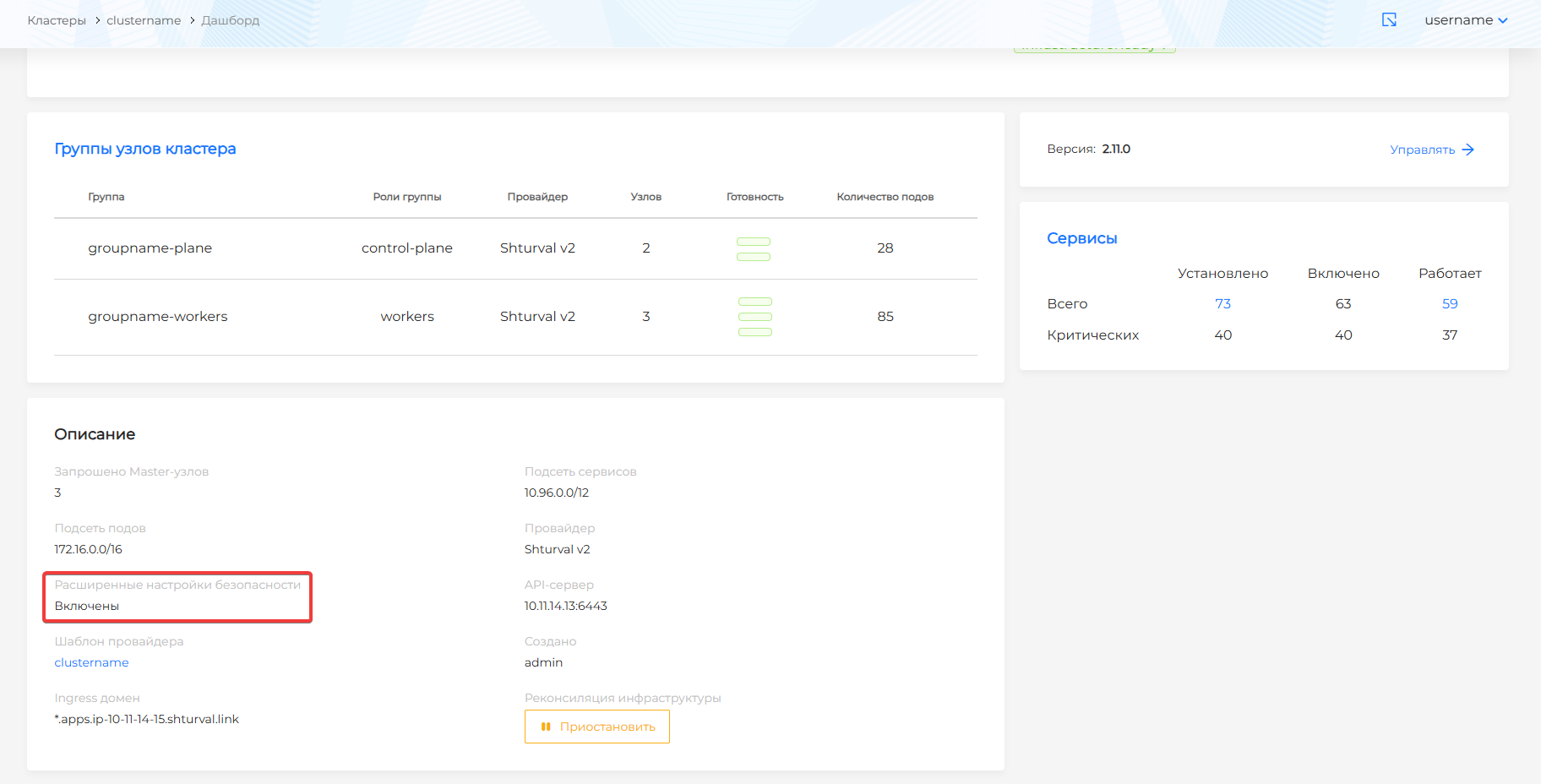
Если в кластере установлены расширенные настройки безопасности, то в кластере пишутся события безопасности и в VLogs создается соответствующий проект c ProjectID: kube audit. Сведения о событиях соответствуют правилам настроенной политики аудита событий в кластере Kubernetes AuditPolicy.
Расширенные настройки безопасности доступны для выбора при добавлении кластера. Узнать, есть ли в кластере расширенные настройки безопасности можно на вкладке “Кластер” дашборда кластера.
Скриншот
Вкладка Сертификаты
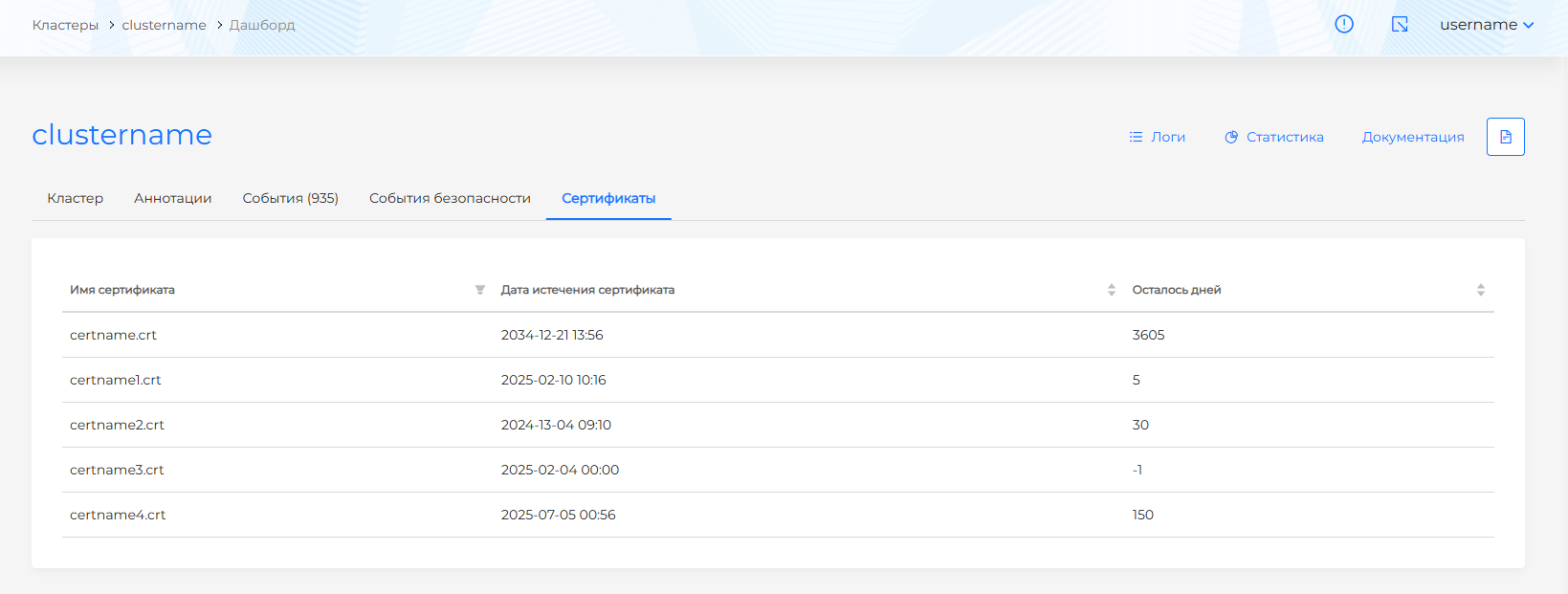
Вкладка “Сертификаты” содержит сведения о всех сертификатах кластера, которые формируются на основе данных Модуля проверки сертификатов API Kubernetes. По каждому сертификату вы можете просмотреть:
- дату истечения срока действия;
- количество оставшихся дней действия сертификата.
Скриншот
Вкладка Метеринг
Метеринг в кластере - упрощённое представление биллинга в разрезе неймспейсов. В платформе “Штурвал” реализовано долгосрочное хранение метрик (до года) неймспейсов для кластеров в отдельном инстансе VictoriaMetrics. Для каждого неймспейса записывается расход CPU/час и RAM/час.
Скриншот
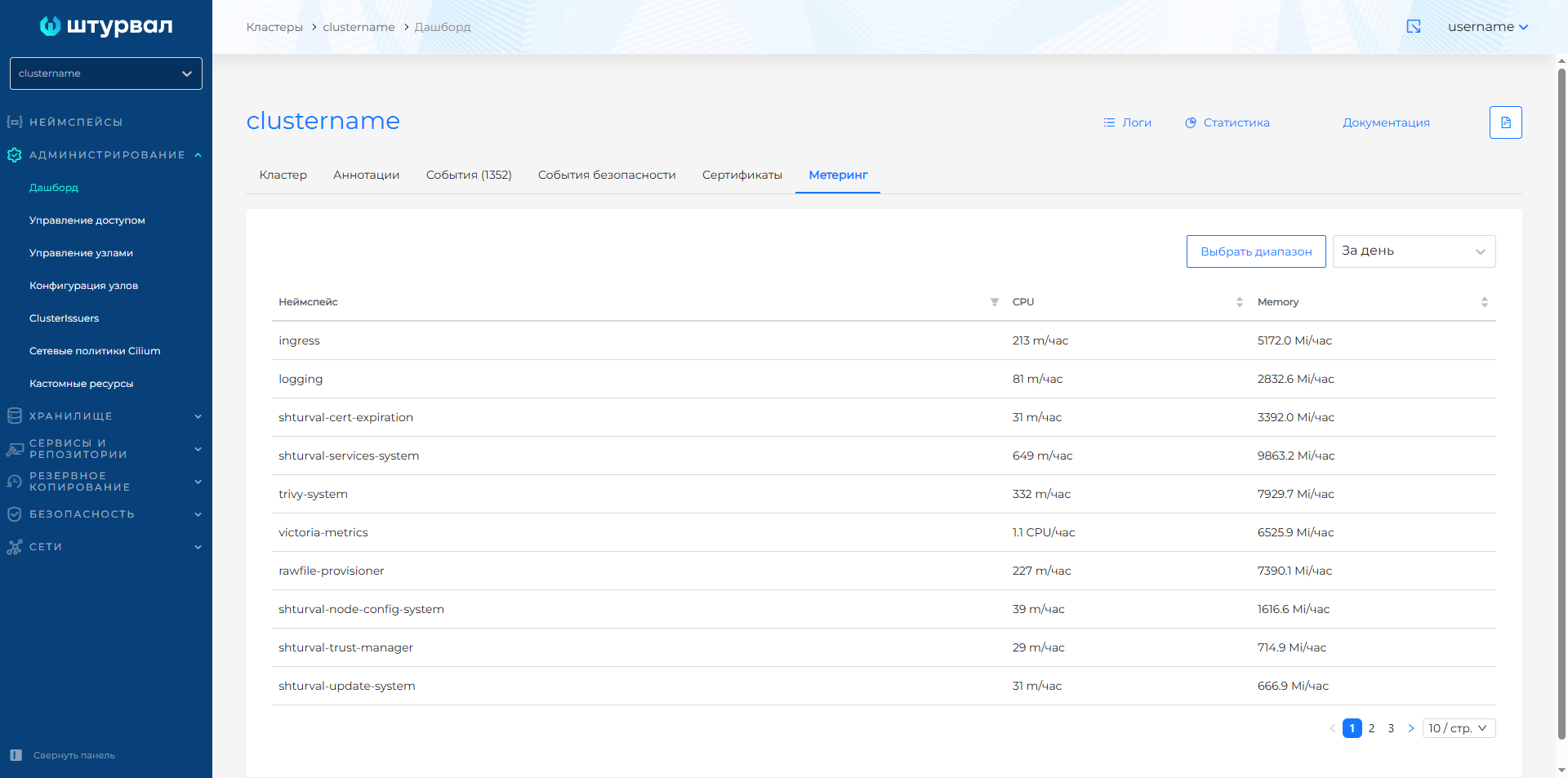
На вкладке “Метеринг” есть возможность получить сведения об израсходованных ресурсах по неймспейсу:
- за последний час;
- за последнюю неделю;
- за последний месяц;
- за последний год;
- за выбранный диапазон времени.
Вкладка Доступность сервисов
На вкладке “Доступность сервисов” отображаются карточки ключевых системных компонентов (сервисов) кластера.
Скриншот
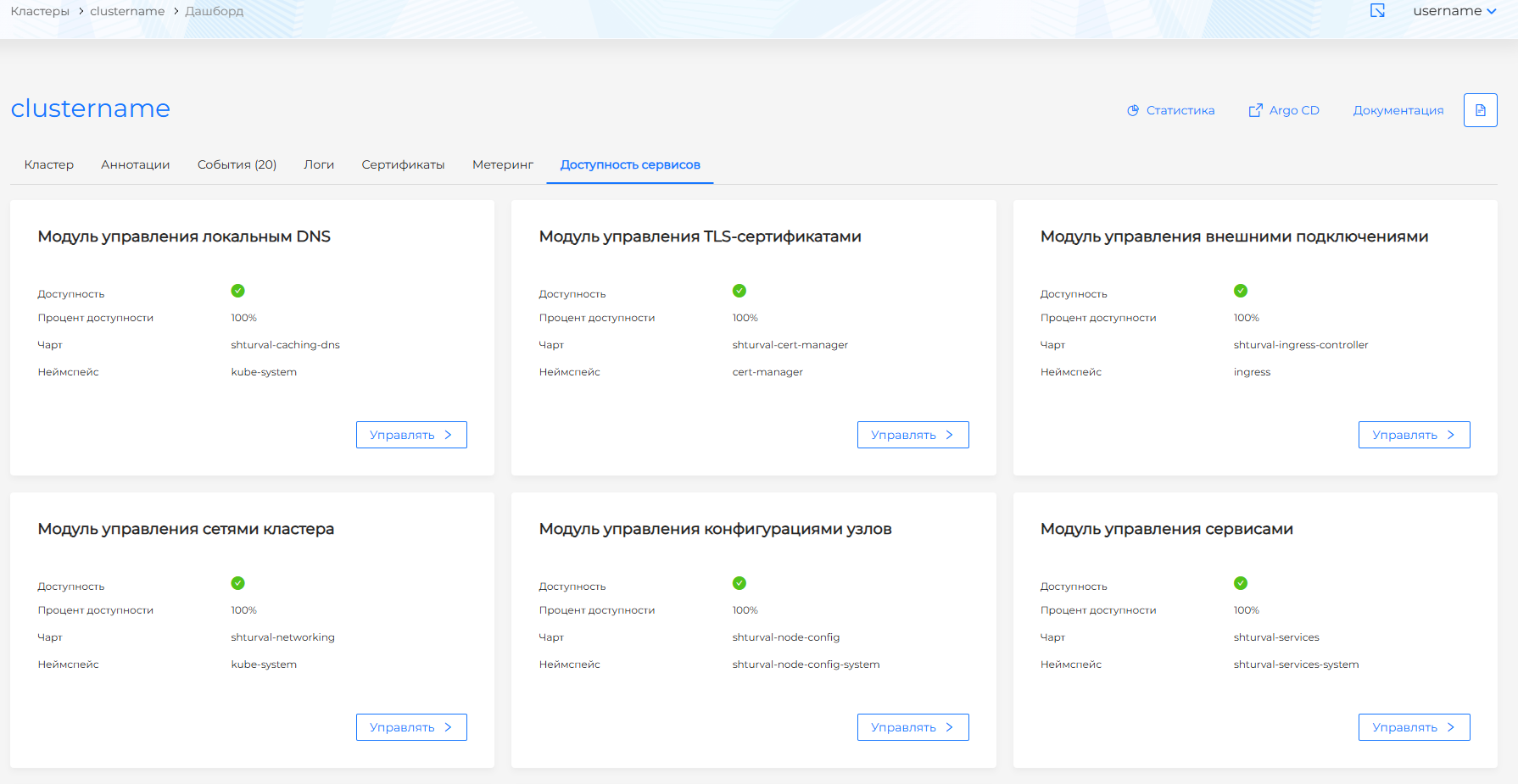
По каждому сервису вы можете получить данные:
- статус доступности сервиса на текущий момент времени (цветовая индикация);
- процент доступности сервиса: среднее значение доступности за последний час, выраженное в процентах;
- наименование Helm-чарта сервиса;
- неймспейс, в котором установлен экземпляр сервиса.
При нажатии на кнопку Управлять осуществляется переход на страницу просмотра и редактирования сервиса.
Для клиентских кластеров и кластера управления состав сервисов отличается. Вкладка доступна, если в кластере (клиентском, кластере управления) включен локальный сбор метрик Модуль мониторинга. Компонент управления модуля мониторинга (VM Agent) (shturval-metrics-collector) и в кластере управления Модуль мониторинга. Централизованный сбор метрик (Victoria Metrics) (shturval-monitoring).
Также отследить статус доступности сервисов на текущий момент времени можно в разделе Администрирование на странице Установленные сервисы.