Графический интерфейс
Вход в платформу, навигация.
Требования к браузерам
Рекомендуемое разрешение монитора: 1498×906.
Корректная работа графического интерфейса поддерживается в браузерах:
| Браузер | Версия |
|---|---|
| Chrome | 120–146 |
| Chrome for Android | 120–146 |
| Edge | 120–145 |
| Safari | 17–26 |
| Firefox | 122–148 |
| Opera | 107–126 |
Браузеры, из которых интерфейс недоступен: IE, Opera Mini, UC Browser for Android, QQ Browser, Baidu Browser, KaiOS Browser.
Доступ
Графический интерфейс платформы доступен по URL кластера управления (например, https://shturval.<домен-кластера>). Вход выполняется с учётными данными из подключённого LDAP-каталога или внешнего OIDC-провайдера.
При аутентификации в платформу указывайте логин в том же регистре, в котором он записан в LDAP-каталоге.
Если после ввода корректных учётных данных снова открывается форма аутентификации, см. Восстановить вход в графический интерфейс.
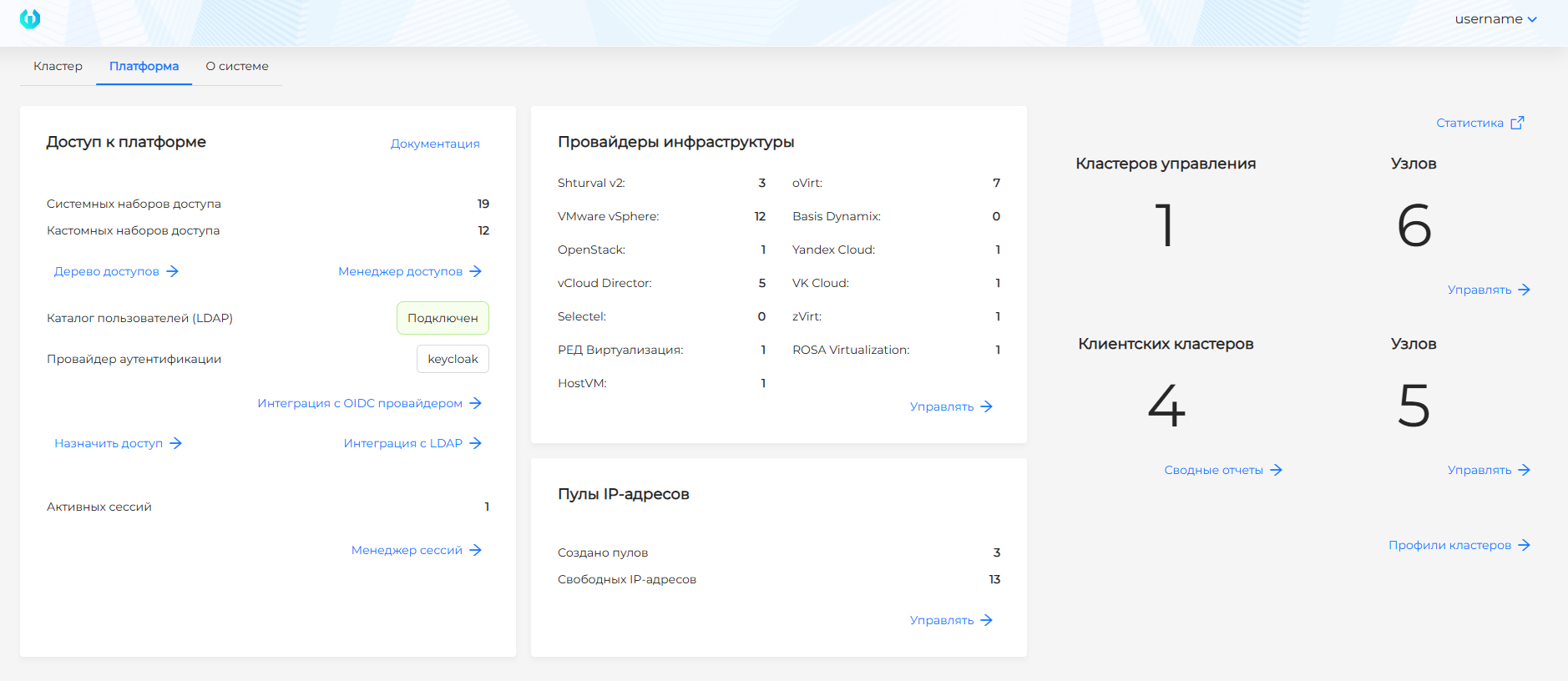
Главная страница платформы (вкладка «Платформа»)
Навигация
Графический интерфейс перестраивается в зависимости от разрешений пользователя: отображаются только те разделы и действия, к которым у пользователя есть доступ.
На стартовой странице веб-интерфейса доступны основные разделы:
- Кластер — работа с кластером управления, клиентскими кластерами и тенантами;
- Платформа — работа с правами доступа и инфраструктурой кластеров;
- О системе — сведения о лицензии, количестве узлов, версии платформы, используемых Open-Source компонентах; переход в Service Desk (Enterprise) или Telegram-канал (Community Edition), запуск Swagger.
Платформа
На странице «Платформа» размещена основная информация:
- Доступ к платформе — количество системных и кастомных наборов доступа, подключение LDAP и внешних провайдеров аутентификации, активные сессии; назначение прав доступа;
- Провайдеры инфраструктуры — количество подключённых экземпляров провайдеров (VMware vSphere, oVirt, OpenStack, Shturval v2, Yandex Cloud, vCloud Director, Basis Dynamix). Ссылка Управлять открывает страницу Конфигурация провайдеров;
- Пулы IP-адресов — количество пулов и свободных адресов. Ссылка Управлять открывает страницу пулов;
- Счётчики кластеров управления и клиентских кластеров, узлов;
- Отчёты о ресурсах кластеров, анализе образов, политиках безопасности;
- Переход в Grafana (если включены shturval-dashboards и shturval-monitoring).
Внутри кластера
При выборе кластера боковая панель переключается в контекст выбранного кластера. В верхней части доступен переход к Неймспейсам, ниже расположены раскрывающиеся блоки навигации. Состав пунктов зависит от прав пользователя и включённых модулей.
На странице Неймспейсы список по умолчанию разделён на системные и несистемные неймспейсы. Переключатель в правом верхнем углу позволяет показать все неймспейсы на одной вкладке. Выбранный режим сохраняется.
| Блок | Содержание |
|---|---|
| Администрирование | Дашборд кластера, управление доступом, управление и конфигурация узлов, ClusterIssuers, сетевые политики Cilium, кастомные ресурсы |
| Оповещения | Правила оповещения, блокировки, временные интервалы, маршруты, получатели, просмотр сработавших оповещений |
| Хранилище | PersistentVolumes, StorageClasses |
| Сервисы и репозитории | Репозитории, доступные чарты, установленные сервисы, маркетплейс продуктов |
| Резервное копирование | Хранилища резервных копий, резервные копии, планировщики, восстановленные копии |
| Безопасность | Результаты сканирования, отчёт по политикам безопасности, менеджер политик безопасности, анализ образов |
| Сети | Ingress Controllers, Egress Gateway |
Блоки можно раскрывать и сворачивать; всю боковую панель можно свернуть, чтобы освободить место для рабочей области.
Если в GUI кластера настроена визуальная маркировка, справа от бокового меню отображается цветовая полоса с текстом. Она присутствует на всех страницах кластера и помогает, например, отличать продуктивные, тестовые окружения. Конфигурация доступна в окне Настройка полосы окружения на дашборде кластера или аннотациями кластера.
Внутри неймспейса
После выбора неймспейса в кластере доступны ресурсы, ограниченные этим неймспейсом:
| Раздел | Ресурсы |
|---|---|
| Нагрузки | Deployments, Pods, DaemonSets, StatefulSets, Jobs, CronJobs, ReplicaSets |
| Хранилище | Secrets, ConfigMaps, PersistentVolumeClaims |
| Сети | Services, Ingress |
| Безопасность | ServiceAccounts, Issuers |
| Администрирование | Кастомные ресурсы (CR) неймспейса, управление доступом к неймспейсным объектам, профилю Kubeflow и проекту ArgoCD |
Индикация состояния объектов
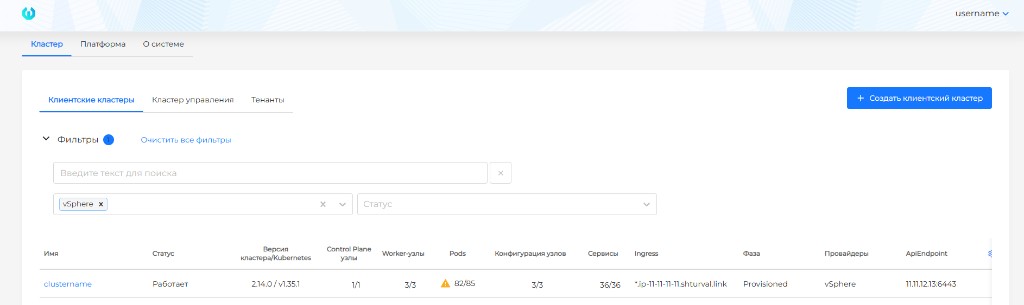
В графическом интерфейсе доступна индикация состояния объектов. Индикатор предупреждения ⚠ отображается там, где есть счётчики объектов: в таблицах или на вкладках. Если среди объектов есть хотя бы один не в состоянии Ready, рядом со счётчиком появится индикатор.
Скриншоты: индикация состояния в счётчиках

Вкладка «Манифест»
Для большинства объектов в графическом интерфейсе реализована вкладка Манифест, позволяющая просматривать и редактировать манифест объекта в формате YAML. Вкладка доступна на странице просмотра объекта (Pod, Deployment, Secret, ConfigMap, кастомный ресурс и др.). После внесения изменений выполните проверку (запуск dry-run) и сохраните манифест.
Импорт манифестов
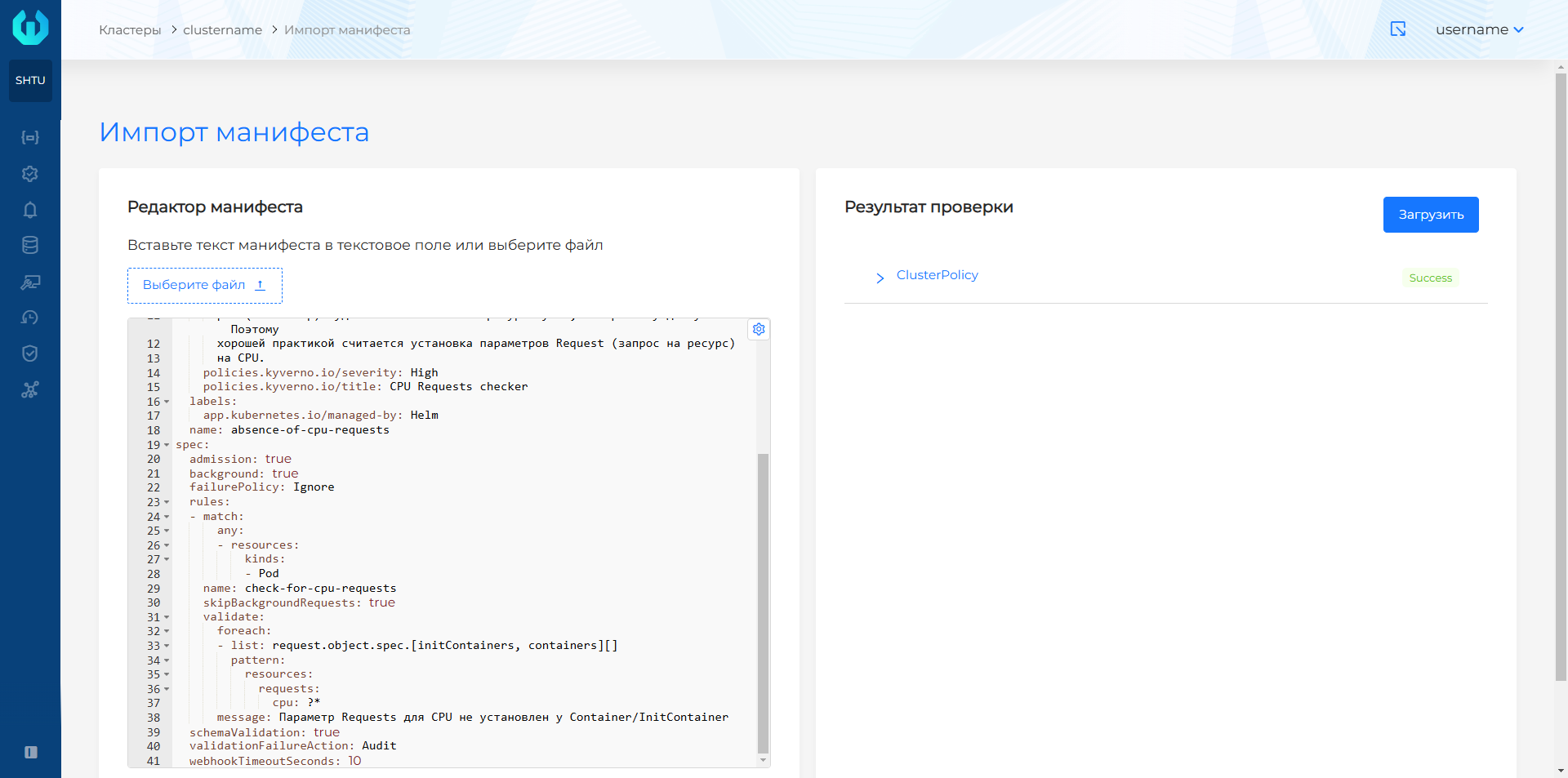
Импорт манифестов позволяет загружать YAML-манифесты объектов Kubernetes и кастомных ресурсов платформы (ShturvalServicePatch, VMRule, VMAlert и др.) без использования kubectl.
Где: иконка импорта слева от имени пользователя на любой странице кластера.
Требования: чтобы пользователь увидел иконку импорта манифестов, у него должно быть разрешение на создание хотя бы одного типа объекта в кластере. Пользователь сможет успешно импортировать только те манифесты, к добавлению ресурсов которых у него есть разрешения.
Как использовать
- Нажмите иконку импорта.
- Введите манифест вручную, выберите файл или перетащите его в окно.
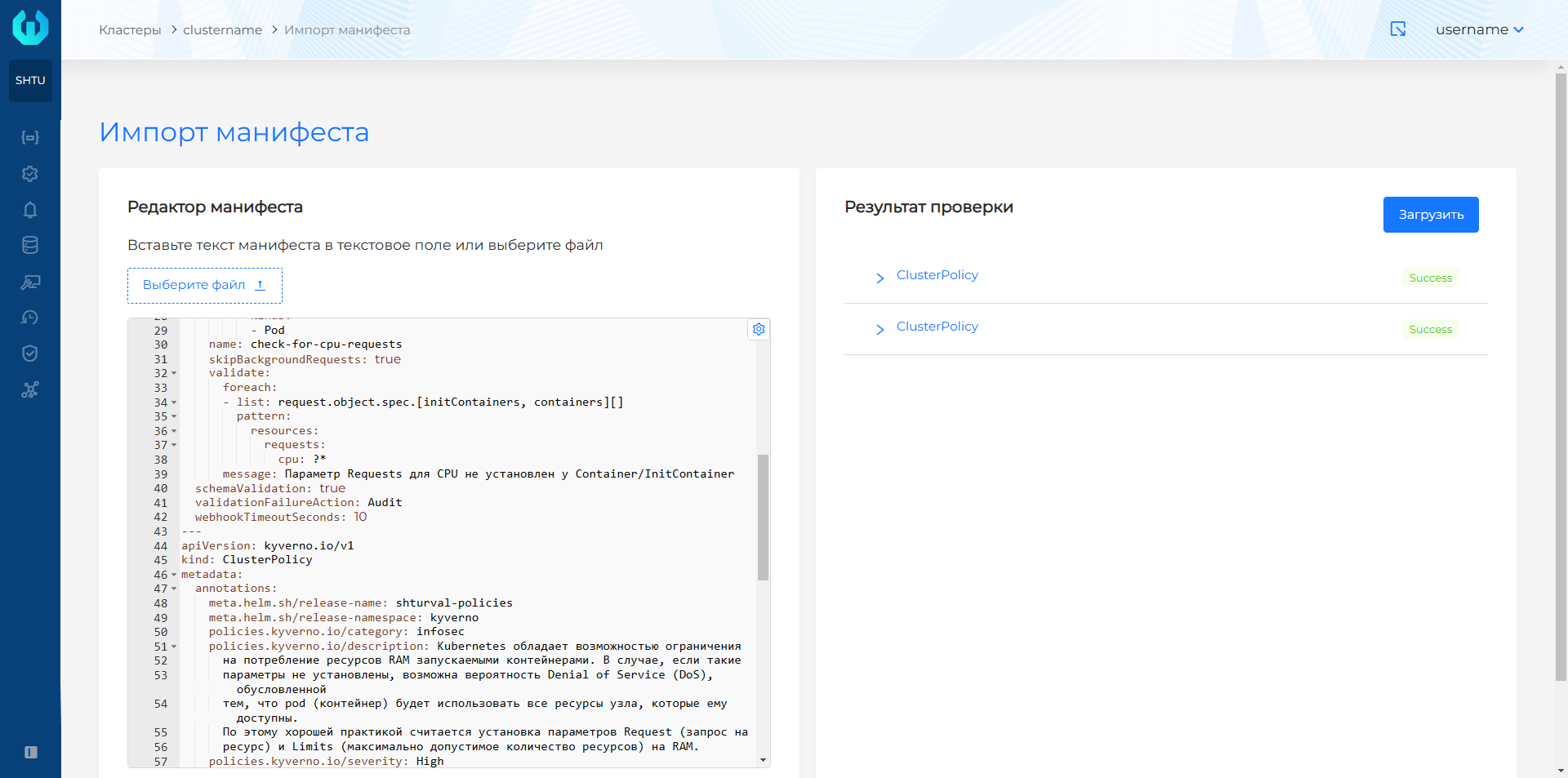
- Для нескольких манифестов — разместите их в одном файле с разделителем
---. - Нажмите Проверить — выполнится DRY RUN (server) для проверки синтаксиса и валидности.
- После успешной проверки нажмите Сохранить для применения (выполняется kubectl apply).
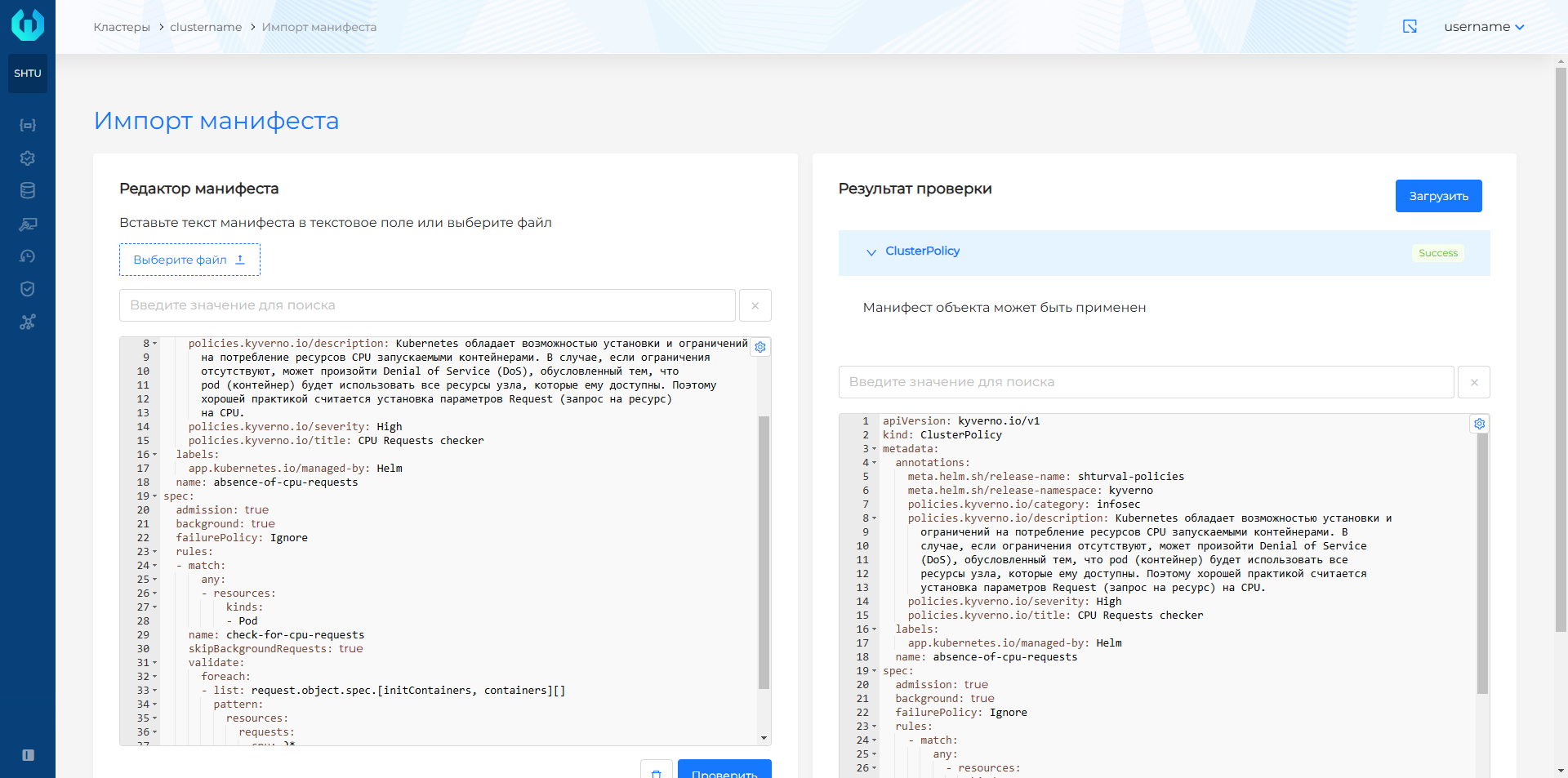
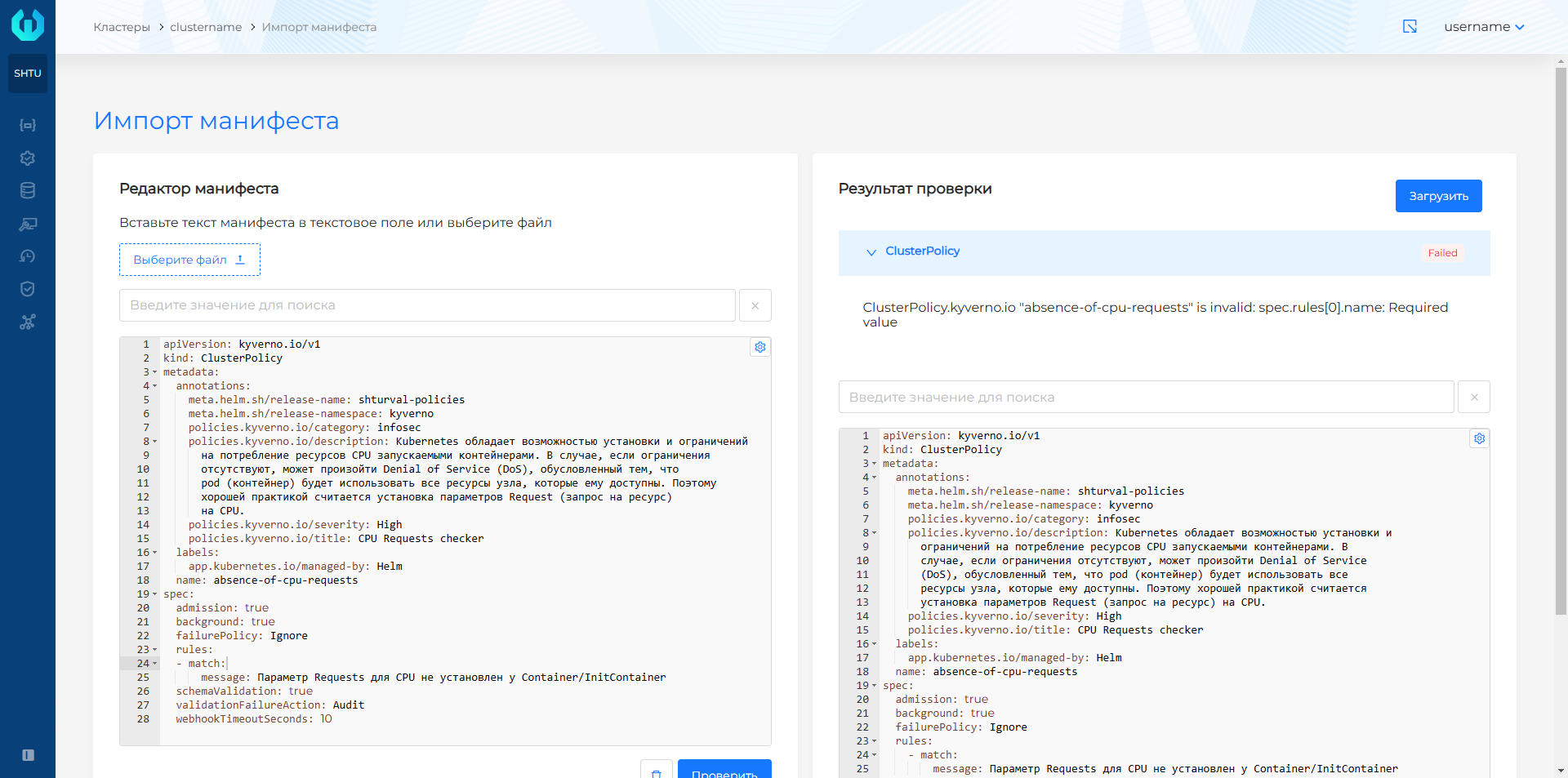
Манифесты проверяются автоматически. Результат отображается справа: успех или описание ошибки. Кнопка «Сохранить» доступна только после успешной проверки.
Окно импорта манифеста

Загрузка файла с одним манифестом
Загрузка файла с несколькими манифестами
Успешный результат проверки
Результат проверки с ошибкой
Лейблы и аннотации
На страницах графического интерфейса, чтобы добавить лейблы и аннотации нажмите +: появятся поля ключа и значения. Ключ обязателен, значение можно не заполнять. Чтобы изменить уже добавленный лейбл или аннотацию, нажмите на него дважды.
Скриншот: добавление аннотации

Таблицы
Настройка отображения таблиц
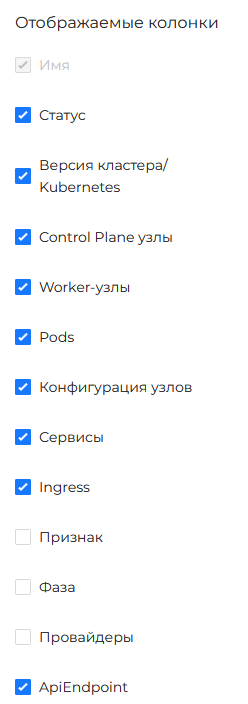
Работая в графическом интерфейсе, вы можете настроить отображение колонок под свои задачи. В правом углу таблиц есть иконка шестеренки. Нажатие на иконку открывает список доступных колонок в этой таблице. Выберите те колонки, которые необходимы для работы именно вам. Настройки будут сохранены при переходе между страницами.
Если часть колонок скрыта, рядом с иконкой шестеренки отображается индикатор в формате «видимые колонки / все доступные колонки».
Скриншоты: пример настройки списка колонок

Фильтры в таблицах
В таблицах графического интерфейса доступны фильтрация и сортировка. Для удобства использования фильтры и сортировка вынесены в отдельный блок Фильтры над таблицей. По умолчанию блок свёрнут. Чтобы изменить режим отображения по умолчанию, измените настройку Фильтры в таблицах на странице Настройки пользователя.
В каждой таблице доступен поиск по тексту. Дополнительно предусмотрена сортировка по возрастанию/убыванию, в алфавитном порядке. Встречаются также фильтры с закрытыми списками по типовым значениям параметров, например, статусам.
Фильтрация и поиск по колонкам выполняются только для видимых колонок. В блоке Фильтры можно отфильтровать объекты по лейблам с помощью совпадающих лейблов и выражений. Такой фильтр доступен, только если в таблице отображается колонка “Лейблы”.
В графическом интерфейсе по умолчанию при переходе между страницами сохраняются настроенные пользователем фильтры и сортировка в таблицах, данные в строке поиска и количество записей на страницах.
Скриншот: пример блока фильтров

Нажмите “Очистить все фильтры”, если работа с фильтрами завершена.
Множественное удаление
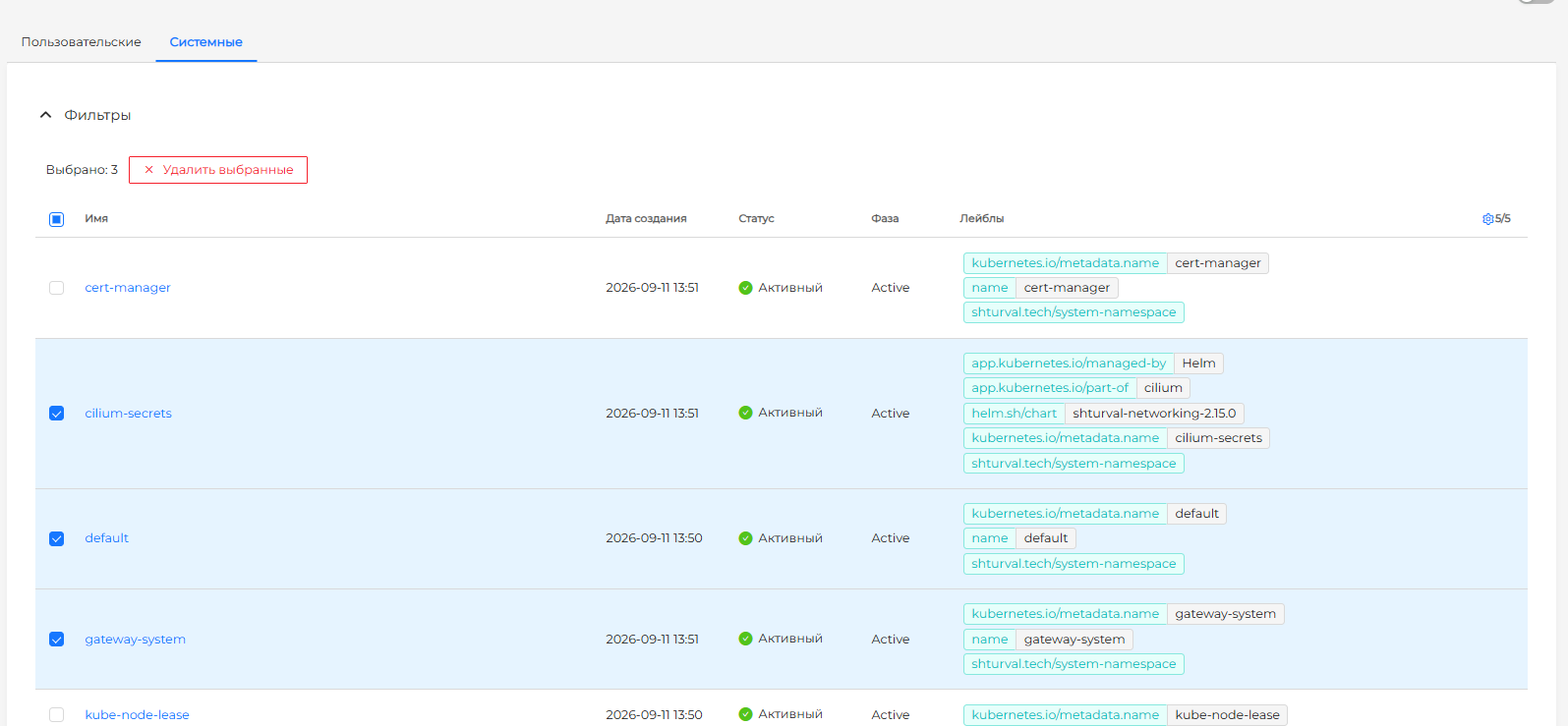
В графическом интерфейсе для некоторых объектов доступен запуск удаления сразу нескольких объектов. Для множественного удаления в списке объектов выберите нужные и нажмите Удалить выбранные.
Чекбокс в заголовке списка для выбора всех объектов отмечает только объекты на текущей странице, которые можно удалить. Чтобы выбрать все доступные для удаления, увеличьте количество записей на странице. Для системных объектов, которые нельзя удалить, выбор заблокирован: при выборе всех объектов они не будут отмечены.
Множественное удаление доступно только пользователю с правом редактирования этих объектов в списках:
- Пулы IP-адресов;
- кастомные наборы доступов в Менеджере доступов — системные объекты удалить нельзя;
- дочерние объекты в дереве тенанта — системные объекты удалить нельзя.
- неймспейсы (вкладки Пользовательские и Системные);
- экземпляры кастомных ресурсов (список объектов выбранного kind) — доступно и удаление системно важных объектов, это может привести к ошибкам в работе;
- ClusterIssuers;
- StorageClasses;
- PersistentVolumes;
- репозитории;
- менеджер политик безопасности;
- Egress Gateway;
- сетевые политики Cilium — кластерные и неймспейсные;
- хранилища, резервные копии и планировщики, восстановленные копии резервного копирования;
- поды на странице узла.
- экземпляры кастомных ресурсов (список объектов выбранного kind) — доступно и удаление системно важных объектов, это может привести к ошибкам в работе;
- Deployments, ReplicaSets, Pods, StatefulSets, DaemonSets, CronJobs, Jobs;
- Services и Ingresses;
- PersistentVolumeClaims;
- ConfigMaps, Secrets, ServiceAccounts;
- Issuers;
- Quotas и Limit Ranges;
- хранилища, резервные копии и планировщики, восстановленные копии резервного копирования.
Скриншот: множественное удаление в списке неймспейсов
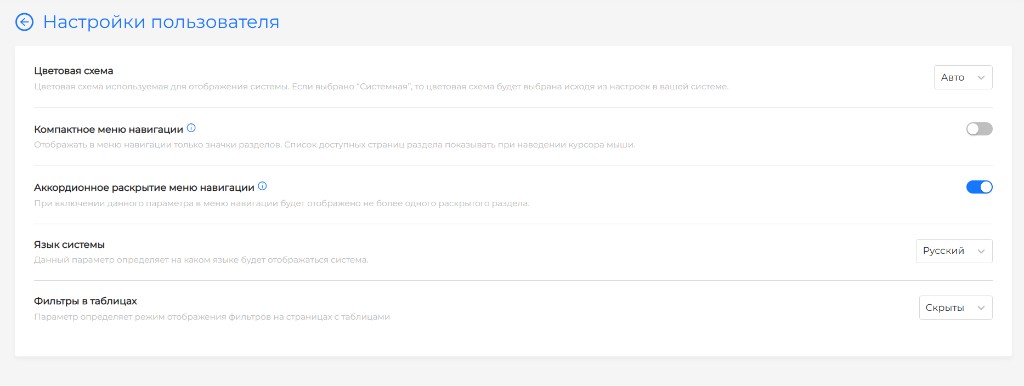
Настройки пользователя
На странице Настройки пользователя можно настроить поведение и отображение графического интерфейса. Чтобы перейти на страницу, откройте раскрывающийся список рядом с именем аккаунта в верхней части экрана и выберите Настройки пользователя.
Доступны настройки:
- Цветовая схема — светлая или тёмная. По умолчанию используется светлая цветовая схема.
- Компактное меню навигации — при включении боковое меню отображается в свёрнутом виде, а список страниц раздела раскрывается при наведении на значок раздела. При отключении меню отображается развёрнутым со списком разделов.
- Аккордеонное раскрытие меню навигации — при включении раскрытым остаётся только один список страниц раздела меню.
- Язык интерфейса — русский, английский или казахский.
- Фильтры в таблицах — свёрнуты или раскрыты.
- Цвета терминала и логов — цвета фона и текста в терминале и окне просмотра логов подов. Доступен сброс к исходной цветовой схеме. Нажмите Настроить, выберите Фон или Текст и задайте цвет на палитре или hex-кодом с
#. Чтобы сохранить заданные цвета, нажмите Применить. Применить настройки по умолчанию вы можете по кнопке Вернуть стандартные.
Скриншот: настройки пользователя
Уведомления об ошибках
В графическом интерфейсе всплывающие уведомления об ошибках отображаются некоторое время (30 сек). При необходимости вы можете скопировать текст ошибки и/или скрыть уведомление, нажав на его область.