Как подключить приватный registry
Для использования образов из приватного registry необходимо настроить аутентификацию. Доступно три варианта:
- Через конфигурацию узлов (NCI) — рекомендуемый способ для кластера: один объект NodeConfigItem (NCI) с разделом Container Runtime задаёт реестры контейнеров (и при необходимости учётные данные) для выбранных узлов. Оператор shturval-node-config применяет настройки на узлы без ручного входа по SSH. Подробнее о NCI — Конфигурация узлов (NCI).
- Ручное изменение конфигурации ContainerD на каждом узле — подходит при разовой настройке или когда NCI недоступен.
- ImagePullSecrets в неймспейсе — удобно с точки зрения безопасности и для разграничения по неймспейсам.
Сравнение способов аутентификации
| Критерий | Через NCI (Конфигурация узлов) | Ручная правка ContainerD | ImagePullSecrets |
|---|---|---|---|
| Кто настраивает | Администратор кластера (один NCI) | Администратор (на каждом узле по SSH) | Администратор неймспейса или кластера |
| Область действия | Все поды на выбранных узлах (по селектору NCI) | Все поды на узле | Только поды, использующие секрет |
| Сложность | Один NCI на все узлы, применение оператором | Правка конфига и перезапуск containerd на каждом узле | Секрет в каждом неймспейсе |
| Безопасность | Учётные данные в NCI (в кластере) | Учётные данные в открытом виде в конфиге на узле | Секрет хранится в Kubernetes (Secret) |
| Изменения | Правка NCI, оператор обновит узлы | Правка конфига и перезапуск на всех узлах | Обновление Secret в нужных неймспейсах |
Настройка через конфигурацию узлов (NCI)
Этот способ не требует входа на каждый узел: оператор конфигурации узлов (shturval-node-config) применит настройки Container Runtime к узлам по селектору из NCI.
- Откройте Администрирование → Конфигурация узлов → Добавить NCI (или импортируйте манифест через Импорт манифестов).
- Задайте название, приоритет и селектор узлов (например,
kubernetes.io/os: linuxдля всех Linux-узлов илиnode-role.kubernetes.io/control-planeдля Control Plane). Подробнее о селекторах — Конфигурация узлов (NCI). - В списке разделов выберите Container Runtime.
- В блоке Конфигурация реестров контейнеров нажмите + и заполните окно Добавить конфигурацию реестров образов:
Скриншот: окно добавления конфигурации реестров образов
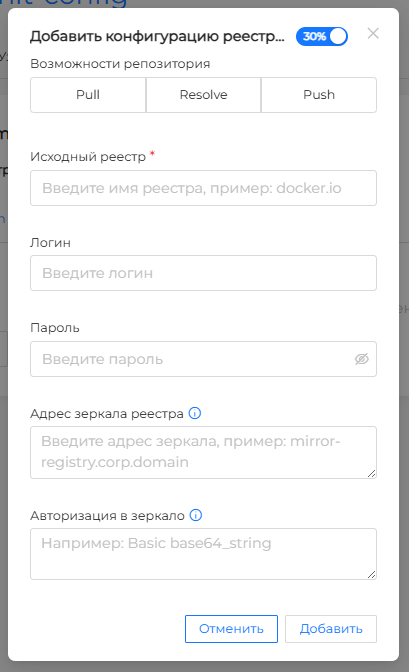
Если вы используете зеркалирование r.shturval.tech:
- Исходный реестр — имя реестра, которое нужно зеркалировать, например,
r.shturval.tech. - Адрес зеркала реестра — адрес корпоративного зеркала, откуда будут загружаться образы, например,
mirror-registry.corp.domain. - Возможности репозитория — выберите
resolveиpull. - при необходимости укажите Авторизация в зеркало в формате
Basicи строки base64.
Пример подключения реестра образов с зеркалированием r.shturval.tech с помощью NCI
apiVersion: node.shturval.tech/v1beta2
kind: NodeConfigItem
metadata:
  name: private-registry
spec:
  nodeconfigselector:
    kubernetes.io/os: linux
  priority: 100
  runtimecfg:
    registries:
    - capabilities:
      - resolve
      - pull
      license: Basic YWRtaW46c2VjcmV0MTIz
      host: https://my-registry.corp:443
      name: r.shturval.tech
Если вы используете ваш реестр образов, в который требуется basic-авторизация:
Пример подключения реестра образов с basic-авторизацией с помощью NCI
apiVersion: node.shturval.tech/v1beta2
kind: NodeConfigItem
metadata:
  name: private-registry
spec:
  nodeconfigselector:
    kubernetes.io/os: linux
  priority: 100
  runtimecfg:
    registries:
    - capabilities:
      - resolve
      - pull
      license: Basic YWRtaW46c2VjcmV0MTIz
      name: myprivateregistry.domain.ltd
Если вы используете ваш реестр образов, в который требуется авторизация с именем и паролем:
- Исходный реестр — имя реестра, например,
myprivateregistry.domain.ltd. - Логин и Пароль — учётные данные приватного реестра.
- при необходимости укажите зеркало и Авторизация в зеркало.
Пример подключения вашего реестра образов с помощью NCI
apiVersion: node.shturval.tech/v1beta2
kind: NodeConfigItem
metadata:
  name: private-registry
spec:
  nodeconfigselector:
    kubernetes.io/os: linux
  priority: 100
  runtimecfg:
    registries:
    - capabilities:
      - resolve
      - pull
      name: myprivateregistry.domain.ltd
    configSections:
      - exist: true
        path: plugins."io.containerd.grpc.v1.cri".registry.configs."myprivateregistry.domain.ltd".auth
        params:
          - exist: true
            key: username
            value: myLogin
          - exist: true
            key: password
            value: myPassword
Если вы используете ваш реестр образов, в который авторизация не требуется, достаточно указать его хост в манифесте нагрузки, добавление в NCI не требуется.
- Нажмите Добавить, заполните остальные шаги и Завершить.
NCI будет применён к выбранным узлам оператором. Перезапуск containerd на узлах выполняется автоматически при применении конфигурации.
Учётные данные (логин/пароль) при необходимости задаются в форме NCI в блоке Container Runtime — поле «Авторизация в зеркало». Для применения этого NCI создайте объект через интерфейс Конфигурация узлов или добавьте в манифест соответствующие поля по документации API NodeConfigItem.
После создания или изменения NCI проверьте применение на узлах: Узлы → выберите узел → вкладка Конфигурация узла (список применённых NCI и статус).
Настройка через конфигурацию ContainerD вручную
На каждом узле кластера нужно отредактировать конфиг ContainerD (обычно путь /etc/containerd/config.toml).
- Найдите в файле секцию:
[plugins."io.containerd.grpc.v1.cri".registry.configs] - Добавьте под ней блок с адресом вашего registry и учётными данными:
Пример — иллюстрация
[plugins."io.containerd.grpc.v1.cri".registry.configs."myprivateregistry.domain.ltd".auth]
username = "myLogin"
password = "myPassword"
- Сохраните файл и перезапустите ContainerD на узле:
sudo systemctl restart containerd
При обновлении или смене registry потребуется снова отредактировать конфиг и перезапустить ContainerD на всех узлах.
Настройка через ImagePullSecrets
Создайте в нужном неймспейсе Secret типа kubernetes.io/dockerconfigjson с данными для входа в registry. Затем укажите этот секрет в подах (или в defaultServiceAccount неймспейса) как imagePullSecrets.
1. Подготовка данных для аутентификации
Создайте JSON-файл с полем auths, в котором указаны адрес registry и учётные данные. Поле auth — строка base64 от username:password.
Пример JSON
{
  "auths": {
    "my-registry.example:5000": {
      "username": "tiger",
      "password": "pass1234",
      "email": "tiger@acme.example",
      "auth": "dGlnZXI6cGFzczEyMzQ="
    }
2. Создание Secret в кластере
Через веб-интерфейс: выберите кластер → нужный неймспейс → Хранилище → Secrets → создайте Secret с типом dockerconfigjson. В блоке Ключи добавьте ключ (например, .dockerconfigjson) и загрузите или вставьте содержимое JSON-файла с данными аутентификации.
Через kubectl:
Команда — иллюстрация
kubectl create secret docker-registry <имя-секрета> \
  --docker-server=my-registry.example:5000 \
  --docker-username=Username \
  --docker-password=Pass1234 \
  --docker-email=user@example.com \
  -n <имя-неймспейса>
Подставьте свои значения вместо <имя-секрета>, <имя-неймспейса> и учётных данных registry.
Эквивалентный Secret можно описать манифестом:
Пример Secret
apiVersion: v1
kind: Secret
metadata:
  name: external-registry-secret
  namespace: my-namespace
type: kubernetes.io/dockerconfigjson
data:
  .dockerconfigjson: <base64-encoded-docker-config>
3. Использование секрета в нагрузках
При создании нагрузки (Deployment, Pod и т.п.) в поле Секреты образов (ImagePullSecrets) укажите созданный секрет. Тогда все поды этой нагрузки будут использовать его для pull образов из приватного registry.
В манифесте Pod или контроллера укажите секрет в поле imagePullSecrets:
Пример фрагмента манифеста
spec:
  imagePullSecrets:
  - name: regcred
  containers:
  - name: app
    image: registry.example.shturval.link/my-app:v1.0.0
Чтобы образы из этого registry тянулись по умолчанию во всём неймспейсе, добавьте imagePullSecrets в ServiceAccount по умолчанию этого неймспейса.
Пример ServiceAccount
apiVersion: v1
kind: ServiceAccount
metadata:
  name: default
  namespace: my-namespace
imagePullSecrets:
- name: regcred
Обратите внимание! секрет действует только в том неймспейсе, где создан. Для использования того же registry в другом неймспейсе создайте там отдельный Secret (или настройте кластерный механизм распространения секретов, если он у вас есть).
Если под переходит в ImagePullBackOff или ErrImagePull, проверьте имя образа и тег, доступность registry из кластера, права на образ и корректность imagePullSecrets. Подробные действия см. в разделе Траблшутинг нагрузок.
Аутентификация при push образов из CI/CD
Для публикации образов из pipeline выполните вход в registry учётной записью CI/CD и отправьте образ в нужный репозиторий.
Для ручной публикации образов выполните вход в registry перед docker push:
docker login registry.example.shturval.link -u <username> -p <password>
Пример GitLab CI
build_and_push:
  stage: build
  script:
    - docker login $REGISTRY_URL -u $REGISTRY_USER -p $REGISTRY_PASSWORD
    - docker build -t $REGISTRY_URL/my-app:$CI_COMMIT_SHA .
    - docker push $REGISTRY_URL/my-app:$CI_COMMIT_SHA
  variables:
    REGISTRY_URL: "registry.example.shturval.link"
    REGISTRY_USER: "ci-user"
    REGISTRY_PASSWORD: "${CI_REGISTRY_PASSWORD}"
Пример GitHub Actions
- name: Build and push
  uses: docker/build-push-action@v2
  with:
    push: true
    tags: registry.example.shturval.link/my-app:${{ github.sha }}
    registry: registry.example.shturval.link
    username: ${{ secrets.REGISTRY_USERNAME }}
    password: ${{ secrets.REGISTRY_PASSWORD }}