Подключить внешний OIDC-провайдер
Платформа “Штурвал” поддерживает подключение Keycloak и Blitz как внешних OIDC-провайдеров.
Когда в кластере управления работают такие сервисы, как Kubeflow, ArgoCD и Grafana, при изменении OIDC-провайдера изменения в ssc не потребуются.
Если внешний OIDC-провайдер перестал работать, вы можете выключить его и возобновить доступ для пользователей. Выполните шаги инструкции.
Подготовка к настройке подключения в платформе
Требования к Access Token внешнего OIDC-провайдера
Для корректной интеграции с платформой “Штурвал” на стороне внешнего OIDC-провайдера (Blitz, Keycloak) в access_token должны быть настроены поля:
| Claim в токене | Значение | Источник значения |
|---|---|---|
aud | Идентификатор клиента, для которого выпущен токен. Должен соответствовать CLIENT_ID, например, backend. | Настройки клиента в OIDC-провайдере |
sub | Уникальное имя пользователя. | Например, sAMAccountName пользователя в AD |
preferred_username | Имя учётной записи пользователя. | Например, sAMAccountName пользователя в AD |
name | Отображаемое имя пользователя. | Например, displayName или sAMAccountName пользователя в AD |
email | Email пользователя. | Например, mail пользователя в AD |
claims | Список групп, в которые входит пользователь. | Например, claims в AD |
iss | Issuer URL внешнего OIDC-провайдера. | Настройки OIDC-провайдера |
jti, exp, iat | Обязательные claim токена. Должны присутствовать и формироваться в соответствии с RFC 7519. | Настройки OIDC-провайдера |
Для Keycloak в маппере групп клиента (Group Membership) параметр Full group path должен быть выключен (Off). Если оставить его включённым, в токене вместо имени группы, например, developers, придёт полный путь /parent/developers, и интеграция завершится ошибкой.
При настройке интеграции в GUI можно сопоставить поля access_token внешнего OIDC-провайдера с полями, которые ожидает платформа. Используйте эту настройку, если в токене вашего OIDC-провайдера поля называются не aud, sub, preferred_username, name, email, а иначе.
Корневой CA сертификат внешнего OIDC-провайдера
Если необходимо устанавливать TLS соединение при аутентификации, получите корневой CA сертификат внешнего OIDC-провайдера, закодированный в base64. Вы можете запросить сертификат у администратора OIDC-провайдера или получить его способом, приведенным далее.
В интерфейсе командной строки подключитесь по SSH к OIDC-провайдеру и получите сертификат, закодированный в base64.
Команда — иллюстрация
cat <путь до файла сертификата внешнего OIDC-провайдера> | base64
Например, путь до файла сертификата внешнего OIDC-провайдера: /usr/share/keycloak/cert/keycloak.shturval.crt.
Пример ответа
LS0tLS1CRUdJTiBDRVJUSUZJQ0FURS0tLS0tClvRgdC10YDRgtC40YTQuNC60LDRgiDQstC90LXRiNC90LXQs9C+INGB0LXRgNCy0LjRgdCwINCw0YPRgtC10L3RgtC40YTQuNC60LDRhtC40LhdCi0tLS0tRU5EIENFUlRJRklDQVRFLS0tLS0=
Подключение внешнего OIDC-провайдера в платформе
Вы можете настроить интеграцию с внешним OIDC-провайдером в графическом интерфейсе (GUI) или в интерфейсе командной строки (CLI), создав Secret auth-provider в неймспейсе shturval-backend.
Для интеграции платформы с новым OIDC-провайдером рекомендуется использовать настройки в GUI.
Если интеграция с OIDC-провайдером настроена через ssc Модуля управления аутентификацией (shturval-auth), редактирование в GUI будет недоступно.
В графическом интерфейсе
Как перейти к настройке интеграции
- В платформе перейдите на страницу Интеграция с OIDC провайдером одним из способов:
- В платформе откройте раздел Управление доступом → страница Интеграция с OIDC провайдером;
- На вкладке Платформа из блока Доступ к платформе перейдите по кнопке Интеграция с OIDC провайдером.
На вкладке Платформа в строке Провайдер аутентификации отображается статус подключения провайдера:
- если подключен внутренний провайдер, отображается Внутренний;
- если подключен внешний OIDC-провайдер, отображается его имя. Нажатие на имя открывает страницу просмотра Интеграция с OIDC провайдером.
Шаг 1. Заполните параметры подключения
На странице Интеграция с OIDC провайдером заполните поля:
Параметры блока «Конфигурация провайдера»
| Поле в интерфейсе | Описание |
|---|---|
| Имя провайдера | Имя конфигурации провайдера. Отображается при аутентификации в графическом интерфейсе. Доступно к редактированию после сохранения настроек интеграции. |
| Отображать внутренний провайдер аутентификации | Определяет, будет ли внутренний провайдер доступен для аутентификации при подключении внешнего OIDC-провайдера. По умолчанию выбрано Да. Если не удалось проверить подключение по ID и секрету клиента, установленное значение Нет будет проигнорировано. |
| URL эмитента OIDC | URL issuer внешнего OIDC-провайдера. Например, для Keycloak, Issuer находится в разделе Identity providers в блоке OpenID Connect settings. |
| ID клиента OIDC | Идентификатор клиента OIDC-провайдера. |
| Секрет клиента | Секрет клиента внешнего OIDC-провайдера. Например, для Keycloak clientSecret находится в разделе Clients на странице клиента, вкладка Credentials в поле Client Secret |
| Метод PKCE | Выберите метод, если в провайдере включен Proof Key for Code Exchange (PKCE) Challenge Method. Доступные варианты: plain или S256. По умолчанию метод не выбран. |
| Включить верификацию CA | Определяет, нужно ли проверять CA-сертификат OIDC-провайдера. По умолчанию выбрано Нет. При включении верификации доступна загрузка корневого СА сертификата |
| Корневой CA сертификат | Закодированный в base64 корневой CA сертификат внешнего OIDC-провайдера |
Шаг 2. Проверьте подключение
Когда все обязательные поля заполнены, нажмите Проверить подключение. Платформа проверит доступность well-known конфигурации OIDC-провайдера и endpoints аутентификации, необходимых для корректной работы внешней аутентификации в Штурвале.
Если проверка выполнена успешно, станут доступны:
- поля для сопоставления полей Access Token OIDC-провайдера.
- переключатель режима работы OIDC-провайдера в платформе.
В случае если при проверке подключения не удалось проверить client.clientId и client.clientSecret, то вернется предупреждение. В этом случае при подключении внешнего OIDC-провайдера внутренний провайдер останется доступен для безопасного входа в систему.
Шаг 3. Маппинг Access Token OIDC-провайдера
После успешной проверки подключения доступно задать Сопоставление полей Access Token OIDC-провайдера.
Заполните параметры, только если в Access Token OIDC-провайдера используются названия claim, отличные от названий: sub, claims, preferred_username, aud, name, email.
Укажите в полях имена claim access_token OIDC-провайдера. Например, если группы пользователя передаются не в claim claims, а в claim groups, в поле Claims укажите groups.
| Поле в интерфейсе | Claim по умолчанию | Описание | Что платформа ожидает получить | Пример |
|---|---|---|---|---|
| Sub | sub | Наименование поля с уникальным именем пользователя (UserID). | Уникальное имя пользователя | sAMAccountName |
| Claims | claims | Наименование поля с группами пользователя. | Список групп AD пользователя | |
| Preferred Username | preferred_username | Наименование поля с именем учётной записи для входа (логин). | Логин пользователя | sAMAccountName |
| Aud | aud | Наименование поля с ID клиента. | CLIENT_ID сервиса | backend |
| Name | name | Наименование поля с полным именем пользователя. | Отображаемое имя пользователя | displayName или sAMAccountName |
email | Наименование поля с email-адресом пользователя с UPN-суффиксом и @. | Email пользователя | mail |
Шаг 4. Включите и сохраните конфигурацию
Переключатель режима работы OIDC-провайдера доступен только после успешной проверки подключения. По умолчанию внешний OIDC-провайдер выключен. Нажмите на переключатель, чтобы включить его в платформе и сохранить настройки интеграции. При необходимости вы можете сохранить настройки интеграции без включения OIDC-провайдера в платформе.
Просмотр и редактирование настроек интеграции
- После сохранения открывается страница просмотра настроек интеграции.
- Доступно редактирование всех полей.
- В целях безопасности секрет клиента не отображается. Чтобы проверить подключение, повторно загрузите секрет.
- После любых изменений необходимо повторно проверить подключение перед сохранением и/или изменением режима работы провайдера в платформе.
Если в платформе настроено подключение OIDC-провайдера через ssc Модуля управления аутентификацией (shturval-auth), редактирование в интерфейсе недоступно.
В интерфейсе командной строки
Конфигурация внешнего OIDC-провайдера
- До подключения внешнего OIDC-провайдера в платформе “Штурвал” подготовьте конфигурацию согласно примеру, использовав ваши значения параметров.
Пример конфигурации внешнего OIDC-провайдера
{
  "name": "<ваше значение параметра>",
  "issuerUrl": "<ваше значение параметра>",
  "codeVerifyMethod": "<ваше значение параметра>",
  "client": {
    "clientId": "<ваше значение параметра>",
    "clientSecret": "<ваше значение параметра>"
  },
  "insecureSkipVerify": "<ваше значение параметра>",
  "caBundle": "<ваше значение параметра>",
  "tokenClaimMapping": {
    "sub": "<ваше значение параметра>",
    "name": "<ваше значение параметра>",
    "email": "<ваше значение параметра>",
    "preferredUsername": "<ваше значение параметра>",
    "claims": "<ваше значение параметра>",
    "aud": "<ваше значение параметра>"
  }
| Параметр | Описание | Пример |
|---|---|---|
name | Имя конфигурации (задайте любое) | keycloak |
issuerUrl | URL issuer внешнего OIDC-провайдера. Например, для Keycloak, Issuer находится в разделе Identity providers в блоке OpenID Connect settings | https://keycloak.ip-XX-XX-XX-XX.shturval.link/realms/shturval |
codeVerifyMethod | Если в Keycloak включен Proof Key for Code Exchange Code (PKCE) Challenge Method, укажите Challenge Method в параметре codeVerifyMethod. Поддерживаются только S256 и plain. Когда Challenge Method не включен, оставьте codeVerifyMethod пустым или не указывайте его. | S256 |
client.clientId | ID клиента внешнего OIDC-провайдера | shturval_unikeycloak_backend_client_id |
client.clientSecret | Секрет клиента внешнего OIDC-провайдера. Например, для Keycloak clientSecret находится в разделе Clients на странице клиента, вкладка Credentials в поле Client Secret | HG0rxJMKopmAGSasDxDtkJYQH |
insecureSkipVerify | Устанавливать ли tls-соединение | true |
caBundle | Закодированный в base64 корневой CA сертификат внешнего OIDC-провайдера. Добавьте в caBundle полученный сертификат, закодированный в base64. | * |
tokenClaimMapping | Список соответствий между claim в access_token внешнего OIDC-провайдера и полями, которые ожидает платформа. Укажите значения, если в токене провайдера claim называются иначе | - |
tokenClaimMapping.sub | Claim с уникальным идентификатором пользователя | sub |
tokenClaimMapping.name | Claim с отображаемым именем пользователя | name |
tokenClaimMapping.email | Claim с email-адресом пользователя | |
tokenClaimMapping.preferredUsername | Claim с именем учётной записи пользователя | sub |
tokenClaimMapping.claims | Claim со списком групп пользователя | groups |
tokenClaimMapping.aud | Claim с идентификатором клиента, для которого выпущен токен | aud |
*LS0tLS1CRUdJTiBDRVJUSUZJQ0FURS0tLS0tClvRgdC10YDRgtC40YTQuNC60LDRgiDQstC90LXRiNC90LXQs9C+INGB0LXRgNCy0LjRgdCwINCw0YPRgtC10L3RgtC40YTQuNC60LDRhtC40LhdCi0tLS0tRU5EIENFUlRJRklDQVRFLS0tLS0=
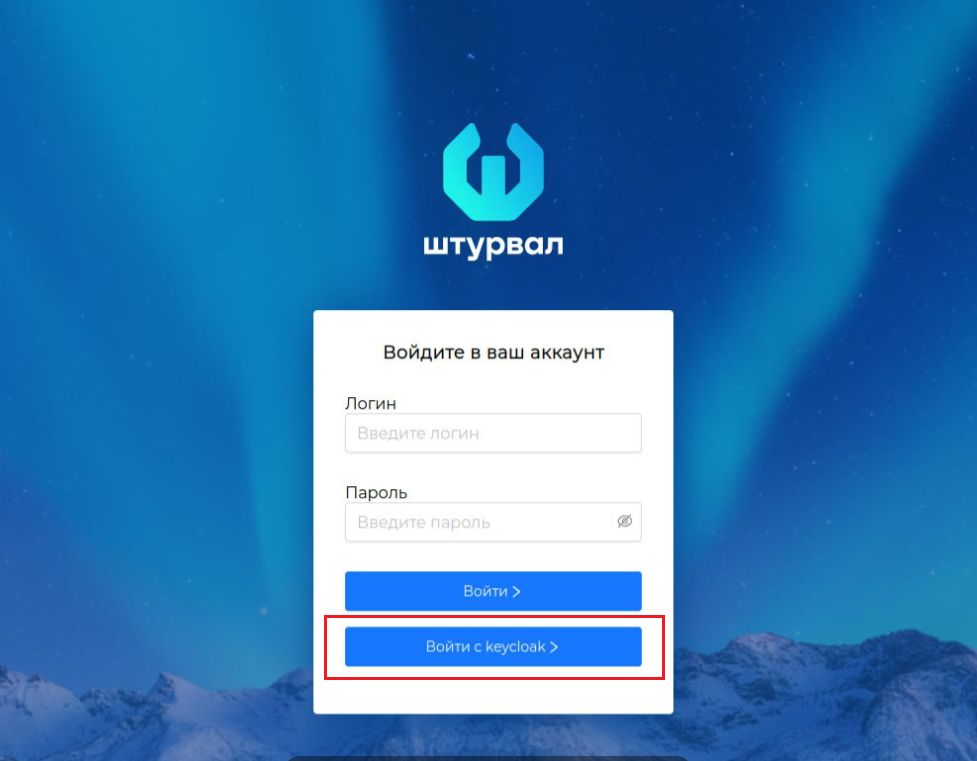
Если пользователям в графическом интерфейсе доступен выбор провайдера аутентификации (внешний или внутренний), в окне аутентификации будет отображаться значение параметра name.
Скриншот интерфейса платформы
Скопируйте конфигурацию, подготовленную на предыдущем шаге. При создании Secret через
stringDataкодировать конфигурацию в base64 не требуется.Загрузите и сохраните действующие kubeconfigs кластеров (клиентских кластеров, кластера управления). Kubeconfig потребуется для подключения к кластеру из консоли.
Далее создайте Secret auth-provider в неймспейсе shturval-backend.
Подключение в платформе
Авторизуйтесь в платформе “Штурвал” по kubeconfig, полученному при инсталляции платформы или можно взять его с Control Plane узла платформы /etc/kubernetes/admin.conf.
- Подготовьте YAML-файл с манифестом Secret именем
auth-providerи лейбломauth.shturval.tech/oidc-provider: "". В Secret задайте требуемые параметры.
apiVersion: v1
kind: Secret
metadata:
  name: auth-provider
  namespace: shturval-backend
  labels:
    auth.shturval.tech/oidc-provider: ""
type: Opaque
stringData:
  active: "true"
  external_idp: |
        {"name":"shturval-keycloak","issuerUrl":"https://keycloak.example.com/realms/shturval","codeVerifyMethod":"plain","client":{"clientId":"shturval_keycloak","clientSecret":"<client-secret>"},"insecureSkipVerify":true,"tokenClaimMapping":{"sub":"sub","name":"name","email":"email","preferredUsername":"sub","claims":"groups","aud":"aud"}}
  skip_internal_auth: "false"
| Параметр | Описание | Тип данных | Пример |
|---|---|---|---|
active | Включение Keycloak как внешнего OIDC-провайдера | string | "true" |
external_idp | JSON-конфигурация Keycloak. В примере указана конфигурация с issuerUrl https://keycloak.example.com/realms/shturval, clientId shturval_keycloak, clientSecret <client-secret> и стандартным маппингом claim | string | {"name":"shturval-keycloak",...} |
skip_internal_auth | Доступность внутреннего провайдера при включенном Keycloak | string | "false" |
apiVersion: v1
kind: Secret
metadata:
  name: auth-provider
  namespace: shturval-backend
  labels:
    auth.shturval.tech/oidc-provider: ""
type: Opaque
stringData:
  active: "true"
  external_idp: |
        {"name":"shturval-blitz","issuerUrl":"https://blitz.example.com/realms/shturval","client":{"clientId":"shturval_blitz","clientSecret":"<client-secret>"},"insecureSkipVerify":true,"tokenClaimMapping":{"sub":"sub","name":"name","email":"email","preferredUsername":"sub","claims":"groups","aud":"aud"}}
  skip_internal_auth: "false"
| Параметр | Описание | Тип данных | Пример |
|---|---|---|---|
active | Включение Blitz как внешнего OIDC-провайдера | string | "true" |
external_idp | JSON-конфигурация Blitz. В примере указана конфигурация с issuerUrl https://blitz.example.com/realms/shturval, clientId shturval_blitz, clientSecret <client-secret> и стандартным маппингом claim | string | {"name":"shturval-blitz",...} |
skip_internal_auth | Доступность внутреннего провайдера при включенном Blitz | string | "false" |
- Создайте в кластере Secret
auth-provider
Команда — иллюстрация
kubectl apply -f УКАЖИТЕ-ФАЙЛ-С-МАНИФЕСТОМ-SECRET.yaml
Пример имени файла с манифестом: auth-provider.yaml.
- Проверьте, что Secret
auth-providerсоздан в неймспейсеshturval-backendи содержит конфигурацию внешнего OIDC-провайдера.
Команда — иллюстрация
kubectl get secret auth-provider -n shturval-backend -o yaml
Когда применены изменения, для доступа в кластер с помощью kubeconfig загрузите и используйте новый kubeconfig. Подробнее о способах получения kubeconfig на странице Действия в кластере.