Подготовка
Проверки и подготовка перед инсталляцией.
Последовательность установки (открытый контур)
Ниже — общая схема шагов от подготовки до запуска платформы. Детальный процесс GUI/CLI/YAML — на странице Процесс установки.
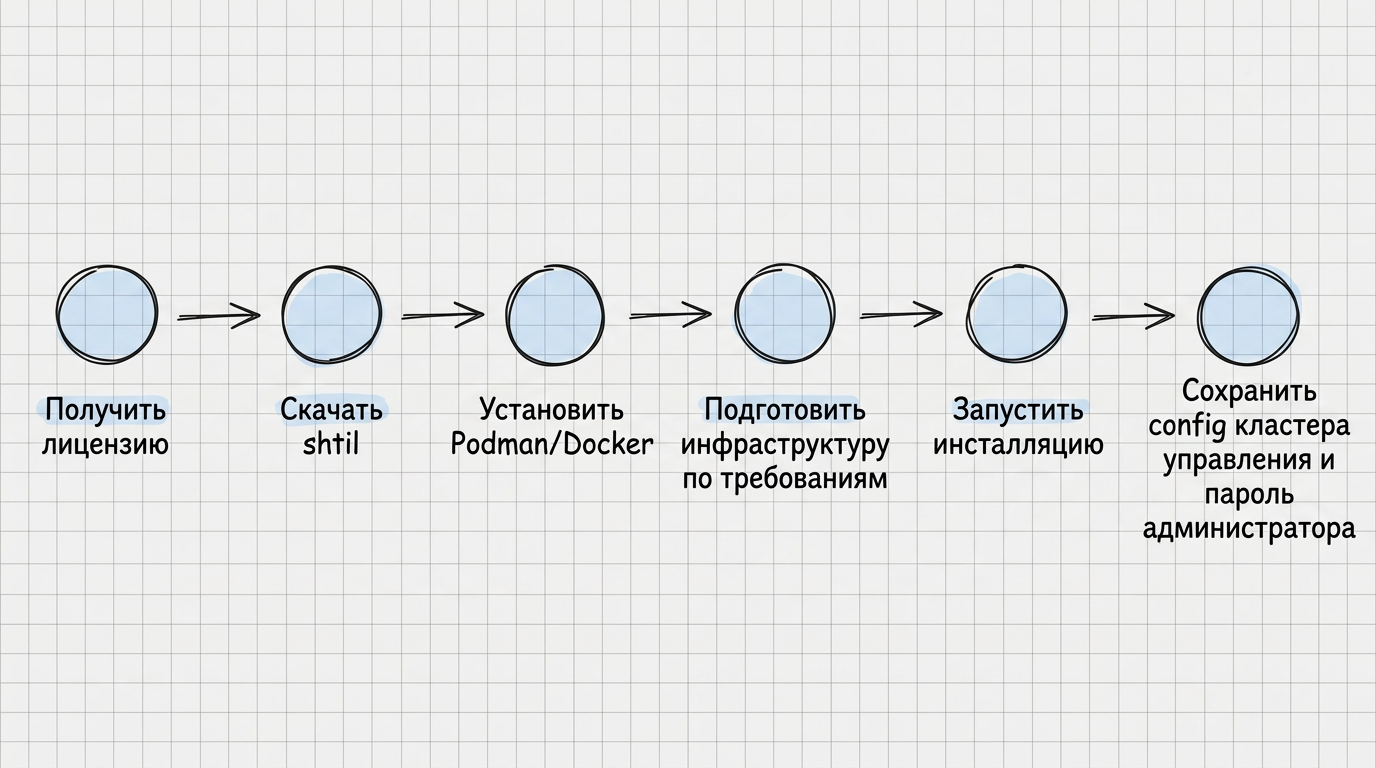
В открытом контуре установщик и узлы обращаются к публичному реестру образов r.shturval.tech. Утилита командной строки shtil запускается на Linux-машине администратора (её называют машина shtil): она не заменяет гипервизор и не «становится узлом кластера», а поднимает временный установочный Kubernetes локально (через контейнер) и/или выполняет развёртывание кластера управления — центра управления платформой «Штурвал».
Подготовка окружения
Цель — чтобы к моменту запуска shtil не упираться в отсутствие лицензии, сети или прав на машине и узлах.
- Утилита shtil должна быть доступна на Linux-машине администратора.
- Лицензия подтверждает редакцию платформы (CE или Enterprise) и нужна уже на этапе bootstrap — первичной загрузки компонентов установщика. Без неё команды вида
install-gui/install-cliне будет выполнена. При спецсимволах в строке передавайте её в одинарных кавычках в команде запуска. Лицензия CE может быть получена через Telegram-бот или форму на сайте; Enterprise — по договору. - Машина shtil с одной из поддерживаемых ОС должна уметь запускать контейнеры (Docker или Podman), видеть бинарник рантайма в
PATHи иметь исходящий доступ кr.shturval.tech:443. Если вы выбираете установку с графическим интерфейсом (install-gui), установщик также использует/tmpдля служебных данных временного кластера — учётная запись должна иметь на это права (часто запуск от root или черезsudo). - Провайдер инфраструктуры — заранее прочитайте, как устроена работа с провайдерами в платформе: от выбранного провайдера зависит, нужно ли подготовить готовые хосты или шаблон ВМ.
- Целевая инфраструктура: либо уже подготовленные физические или виртуальные узлы Linux (сценарий провайдера Shturval v2), либо облако/виртуализация (oVirt и подобные, VMware vSphere, OpenStack и подобные), из которой установщик создаст виртуальные машины под узлы кластера управления. Во всех случаях нужно заранее понимать, сколько узлов Control Plane и Worker вы закладываете и какие у них ресурсы (см. требования).
- Балансировка KubeAPI и Ingress: заранее определите, используете ли вы внутренние балансировщики (свободные VIP на узлах) или внешние. Требования к подсети Control Plane и VIP при внутренних балансировщиках — в разделе Подсеть Control Plane и виртуальные IP (VIP) на странице требований. Требования к внешнему балансировщику — в разделе Внешний балансировщик нагрузки.
- Для Shturval v2 на каждый узел переносится SSH-ключ без passphrase. Пользователь выполняет
sudoбез пароля. Еслиsudoзапрашивает пароль, укажите Пароль пользователя в мастере установки или передайте его из консоли флагом--ssh-user-passwordлибо полем YAMLcredentials.SSH.sshUserPassword(для отдельного хоста —hosts[].credentials.SSH.sshUserPassword). См. Пароль SSH-пользователя для sudo.
Машина shtil (рабочее место администратора)
Машина shtil — рабочая станция или хост с одной из поддерживаемых ОС машины запуска shtil, с которого вызывается утилита shtil.
На машине должно быть выполнено:
- Установлены Docker или Podman; исполняемый файл рантайма находится в
PATH(иначе установка может завершиться ошибкой). Если при установке используется Docker и реестр образов доступен через самоподписной или иной недоверенный сертификат, доверие к реестру должно быть настроено на уровне демона Docker до запускаshtil. Если Docker запускаете не от root, добавьте пользователя в группуdockerи выполните новый вход в сессию (usermod -aG dockerи повторный логин), иначеdocker versionне увидит Server. - Есть сетевой доступ к
r.shturval.techпо HTTPS (порт 443). - Для сценария с графическим интерфейсом (
install-gui) нужны права, достаточные для работы с каталогом/tmp(там создаются файлы временного установочного кластера), как правило при запуске от root или через sudo — ориентируйтесь на политику вашей ОС.
Требования к минимальным свободным ресурсам машины shtil при установке с GUI (`install-gui`)
| Параметр | CPU (vCPU) | Memory (GiB) | Disk (GiB) |
|---|---|---|---|
Машина, с которой запускается install-gui | 3 | 3 | 20 |
После запуска install-gui выполняется проверка свободных ресурсов.
С проверкой исходящего доступа к https://r.shturval.tech:443 с машины shtil см. раздел Команды для проверки ниже.
Утилита shtil: загрузка и параметры вызова
Скачайте shtil-2.14.0:
Сделайте файл исполняемым:
chmod +x ./shtil-2.14.0
При необходимости переименуйте файл в удобное имя (например, shtil):
mv ./shtil-2.14.0 ./shtil
Версия shtil должна соответствовать версии разворачиваемой платформы.
Подготовка машины shtil к rootless Podman
Если shtil запускается не от root и bootstrap поднимается через rootless Podman (не Docker), на хосте выполните настройки ниже. При запуске от root/sudo или при использовании Docker раздел можно пропустить.
Если машина для shtil создана клонированием шаблона, сначала обеспечьте уникальный идентификатор:
Уникальный machine-id после клона
Клоны с одним /etc/machine-id ломают DHCP и D-Bus. Не используйте systemd-machine-id-setup на KVM/RHV: утилита может взять UUID гипервизора и оставить идентификатор прежним.
sudo rm -f /etc/machine-id /var/lib/dbus/machine-id
cat /proc/sys/kernel/random/uuid | tr -d '-' | sudo tee /etc/machine-id
sudo mkdir -p /var/lib/dbus
sudo ln -sfn /etc/machine-id /var/lib/dbus/machine-id
На ALT Linux 10 дополнительно: sudo chmod 0444 /etc/machine-id. После смены идентификатора перезагрузите ВМ.
Пользователь: домашний каталог и sudo без пароля
Кастомные бинари и rootless Podman запускаются не от root. Нужны две настройки: домашний каталог должен принадлежать пользователю, а sudo — работать без пароля. Иначе в $HOME нельзя записать бинари и данные Podman, а скрипты останавливаются на запросе пароля. Так бывает на любой ОС после клона; на ROSA Chrome — чаще.
1. Владелец домашнего каталога
Проверьте (подставьте своего пользователя):
USER=shturval
ls -ld "$(getent passwd "$USER" | cut -d: -f6)"
Если в выводе root root — смените владельца. Если пользователь и группа — ваша учётная запись, переходите к шагу 2.
sudo chown -R "$USER:$USER" "$(getent passwd "$USER" | cut -d: -f6)"
2. sudo без пароля
Правило лучше держать в конце /etc/sudoers:
echo "$USER ALL=(ALL:ALL) NOPASSWD: ALL" | sudo tee -a /etc/sudoers
sudo visudo -cf /etc/sudoers
Проверка от этой же учётной записи: sudo -n true завершается без запроса пароля (код 0).
Иерархия cgroup v2
Rootless Podman работает только с cgroup v2. Без неё контейнеры bootstrap не стартуют. Сначала проверьте, включена ли она:
mount | grep cgroup2
Если в выводе есть строка с cgroup2 — всё готово, переходите к делегированию.
Если вывод пустой, v2 выключена. В этой инструкции её можно включить только на двух ОС — после команд нужна перезагрузка.
Oracle Linux 8.7 — только через grubby:
sudo grubby --update-kernel=ALL --args=systemd.unified_cgroup_hierarchy=1
sudo reboot
ОСнова — в /etc/default/grub в строку GRUB_CMDLINE_LINUX_DEFAULT добавьте systemd.unified_cgroup_hierarchy=1, затем:
sudo update-grub
sudo reboot
На остальных ОС машины shtil (см. список) отдельной команды нет: нужен образ, который уже загружается с cgroup v2. Пока mount | grep cgroup2 пустой, к делегированию не переходите.
User namespaces
Для rootless Podman должно быть включено разрешение на создание непривилегированных user namespaces — параметр ядра kernel.unprivileged_userns_clone.
sysctl kernel.unprivileged_userns_clone
Если значение 0, установите 1: добавьте в /etc/sysctl.conf строку kernel.unprivileged_userns_clone = 1 и выполните:
sudo sysctl -p
Если команда возвращает ошибку cannot stat /proc/sys/kernel/unprivileged_userns_clone: No such file or directory, параметр настраивать не нужно.
На ОСнова этого недостаточно. Проверьте ещё параметр user.max_user_namespaces — сколько user namespaces разрешается создать. Иногда, если образ с профилем безопасности NESS параметр равен 0. Поставьте не меньше 62578:
sudo tee /etc/sysctl.d/99-shturval-userns.conf <<'EOF'
user.max_user_namespaces=62578
EOF
sudo sysctl -p /etc/sysctl.d/99-shturval-userns.conf
Для rootless зеркала в закрытом контуре используется другое значение — см. особенности Основы.
Делегирование cgroup
Drop-in с Delegate=cpu cpuset io memory pids нужен пользовательской systemd-сессии на всех поддерживаемых ОС машины shtil. Без него на дистрибутивах, где systemd ниже 252 (Debian 11, РЕД ОС 7.3, Astra Linux 1.7, RHEL/Rocky 8, Ubuntu 20.04), контейнер bootstrap падает с ошибкой UserNS: cpu controller needs to be delegated. См. kind rootless. Скрипт ниже создаёт /etc/systemd/system/user@.service.d/delegate.conf и выполняет systemctl daemon-reload.
После выполнения скрипта потребуется полный выход из SSH/сессии и повторный вход. Если bootstrap по-прежнему падает — перезагрузка хоста (как в выводе скрипта).
chmod +x ./scripts/setup-systemd-user-cgroup-delegate.sh
sudo ./scripts/setup-systemd-user-cgroup-delegate.sh
Скрипт setup-systemd-user-cgroup-delegate.sh
#!/usr/bin/env bash
# Настраивает делегирование cgroup-контроллеров для user@.service (systemd user session).
# Нужно для rootless Podman и локального bootstrap-кластера (kind-подобный node-image):
# без делегирования cpu контейнер падает с "UserNS: cpu controller needs to be delegated".
# См. https://kind.sigs.k8s.io/docs/user/rootless/
#
# Запуск: sudo ./scripts/setup-systemd-user-cgroup-delegate.sh
# После выполнения — полный выход из сессии пользователя и вход снова или reboot.
set -euo pipefail
DROP_IN_DIR="/etc/systemd/system/user@.service.d"
DROP_IN_FILE="${DROP_IN_DIR}/delegate.conf"
if [[ "${EUID:-$(id -u)}" -ne 0 ]]; then
  echo "Запустите от root: sudo $0" >&2
  exit 1
fi
mkdir -p "$DROP_IN_DIR"
tee "$DROP_IN_FILE" <<'EOF'
[Service]
Delegate=cpu cpuset io memory pids
EOF
systemctl daemon-reload
echo "Готово: $DROP_IN_FILE"
echo "Выполните полный выход из SSH/сессии и вход снова или: sudo reboot"
Лимит процессов (nproc)
Обычному пользователю система может ограничить число процессов (nproc) до 512. Этого недосточно: rootless Podman и shtil тогда падают. Так бывает на любой ОС; на ALT Linux 10 — чаще всего. Необходимо поднять soft и hard-лимит до 8192. Чтобы лимит начал действовать, полностью выйдите из сессии и войдите снова (надёжнее перезагрузить хост).
USER=shturval
sudo mkdir -p /etc/security/limits.d
sudo tee /etc/security/limits.d/99-shtil-nproc.conf <<EOF
${USER} soft nproc 8192
${USER} hard nproc 8192
EOF
Проверка ulimit -u — в командах для проверки, в новой сессии.
inotify
Контейнеры и локальный bootstrap используют inotify. Если fs.inotify.max_user_instances меньше 512, поднимите значение:
sudo mkdir -p /etc/sysctl.d
sudo tee /etc/sysctl.d/99-shturval-inotify.conf <<'EOF'
fs.inotify.max_user_instances=512
EOF
sudo sysctl -p /etc/sysctl.d/99-shturval-inotify.conf
ethtool в PATH
Установите пакет ethtool. Для rootless Podman и shtil команды ethtool, iptables и ip6tables должны находиться в PATH обычного пользователя — в /usr/bin или /bin, а не только в /sbin / /usr/sbin.
Проверьте от той учётной записи, с которой будете запускать shtil:
command -v ethtool
command -v iptables
command -v ip6tables
Если команда не находится или путь содержит sbin, сделайте симлинк в /usr/bin (подставьте фактический путь к бинарю):
sudo ln -sfn /usr/sbin/ethtool /usr/bin/ethtool
sudo ln -sfn /usr/sbin/iptables /usr/bin/iptables
sudo ln -sfn /usr/sbin/ip6tables /usr/bin/ip6tables
На ALT Linux iptables часто лежит как /sbin/xtables-legacy-multi:
sudo ln -sfn /sbin/xtables-legacy-multi /usr/bin/iptables
sudo ln -sfn /sbin/xtables-legacy-multi /usr/bin/ip6tables
D-Bus сессии
Rootless Podman и shtil общаются через сокет /run/user/<uid>/bus. Его даёт D-Bus в пользовательской сессии.
1. Поставьте пакеты своей ОС.
| ОС | Команда |
|---|---|
| Ubuntu 24, Debian 11/12, Astra 1.7.5/1.8, Основа | sudo apt-get install -y dbus dbus-user-session |
| ALT Linux 10 | sudo apt-get install -y dbus — пакет dbus-user-session не ставьте |
| РЕД ОС 7.3.4/8, ROSA Chrome | sudo dnf install -y dbus-daemon (если нет dnf — yum) из своих репозиториев, не RPM с CentOS |
| RHEL 9, Rocky 9, SberLinux, Oracle Linux 8.7 | sudo dnf install -y dbus-broker |
На Debian-подобных и ALT не ставьте dbus-broker. На RHEL-подобных не ставьте dbus-user-session.
2. Запустите D-Bus в сессии пользователя.
Без XDG_RUNTIME_DIR команда systemctl --user не работает. Сначала пробуют юнит dbus.socket; если его нет — запускают dbus.
export XDG_RUNTIME_DIR=/run/user/$(id -u)
systemctl --user enable --now dbus.socket 2>/dev/null || systemctl --user start dbus
3. Проверьте сокет.
test -S /run/user/$(id -u)/bus && echo dbus-session-ok || echo "сокет не найден"
Успех — строка dbus-session-ok.
Если нет каталога /run/user/<uid>, systemd ещё не открыл пользовательскую сессию. Включите linger и полностью выйдите и войдите снова (подставьте своего пользователя):
sudo loginctl enable-linger shturval
uidmap
Rootless Podman работает без root: UID внутри контейнера отображаются на отдельный диапазон на хосте. Для этого нужны утилиты newuidmap и newgidmap и диапазон в /etc/subuid и /etc/subgid.
Сначала установите пакет:
- Ubuntu, Debian, Astra, Основа —
uidmap; - RHEL 9, Rocky 9, SberLinux, Oracle Linux 8.7, РЕД ОС, ROSA, ALT Linux 10 —
shadow-utils.
Затем добавьте диапазон для пользователя установки, если строк ещё нет (подставьте своего пользователя):
USER=shturval
grep -q "^${USER}:" /etc/subuid || echo "${USER}:100000:65536" | sudo tee -a /etc/subuid
grep -q "^${USER}:" /etc/subgid || echo "${USER}:100000:65536" | sudo tee -a /etc/subgid
На ALT Linux утилиты могут быть недоступны пользователю. Выполните от root:
sudo chmod 751 /usr/bin/newuidmap /usr/bin/newgidmap
sudo chmod u-s /usr/bin/newuidmap /usr/bin/newgidmap
sudo setcap cap_setuid+eip /usr/bin/newuidmap
sudo setcap cap_setgid+eip /usr/bin/newgidmap
На Основе пакета с newuidmap/newgidmap может не быть. Поставьте uidmap из совместимого дистрибутива (например, Ubuntu 20).
Команды для проверки
Машина shtil: доступ к публичному реестру образов r.shturval.tech
curl -I https://r.shturval.tech
При успехе в заголовках ответа обычно есть HTTP/2 200 или HTTP/1.1 200.
Если ответа нет или есть ошибка — нужно обеспечить исходящий доступ к хосту r.shturval.tech по TCP 443 (HTTPS). Действуйте по шагам:
- Проверка DNS — имя должно резолвиться в IP:
getent hosts r.shturval.tech
Если записей нет, настройте корпоративные DNS или параметры резолвера на машине согласно вашей ОС и политике (иначе curl не сможет подключиться).
Если имя не резолвится, DNS нужно поправить на машине. Не дописывайте nameserver в /etc/resolv.conf: на Ubuntu 24.04 это почти всегда ссылка, служба затрёт правки. Задайте DNS в netplan или systemd-resolved. На других ОС сначала посмотрите:
ls -l /etc/resolv.conf
Если видите ссылку (->) — тоже не редактируйте этот файл, меняйте настройки резолвера. Если это обычный файл — в него можно добавить nameserver и search.
- Диагностика HTTPS — подробный вывод показывает, на каком этапе обрыв (резолв, TCP, TLS, ответ сервера):
curl -vI --connect-timeout 10 https://r.shturval.tech
- Прокси — если исходящий HTTPS возможен только через прокси, задайте переменные (подставьте URL своего прокси; логин/пароль, если нужны, добавьте в URL по правилам вашей организации):
export HTTPS_PROXY=http://proxy.corp:3128
export HTTP_PROXY=http://proxy.corp:3128
curl -I https://r.shturval.tech
- Сетевая политика — если после шагов 1–3 успешного ответа по-прежнему нет, согласуйте с администраторами сети разрешение исходящего доступа к
r.shturval.tech:443(и корректную схему прокси, если она обязательна).
Если проверка неуспешна после выполнения шагов 1–4: без исходящего доступа к r.shturval.tech:443 с машины shtil открытый контур к установке не готов — устраняйте блокировку на стороне сети или выберите другое рабочее место с уже разрешённым доступом.
Машина shtil: проверка доступа в /tmp (сценарий install-gui)
Выполняйте под той же учётной записью, с которой будете запускать ./shtil.
touch /tmp/shturval-install-prep-check
rm -f /tmp/shturval-install-prep-check
Если проверка неуспешна: запускайте install-gui от пользователя с правами записи в /tmp (часто root или через sudo), либо устраните ограничения по политике вашей ОС. Иначе установщик не сможет разместить служебные данные временного кластера.
Машина shtil: rootless Podman
Выполняйте в новой сессии после подготовки хоста. При запуске shtil от root или через Docker подраздел можно пропустить.
sudo -n true
mount | grep cgroup2
ulimit -u
sysctl fs.inotify.max_user_instances
command -v ethtool
test -S /run/user/$(id -u)/bus && echo dbus-session-ok
Критерий успеха: sudo -n true без запроса пароля (код 0); есть строка cgroup2; ulimit -u ≥ 8192; inotify ≥ 512; ethtool указывает на путь без /sbin (обычно /usr/bin/ethtool); выведено dbus-session-ok.
Проверка, что виртуальные IP-адреса свободны
На каждом IP-адресе из подсети Control Plane, которые будут использованы в качестве VIP (для KubeAPI и/или Ingress) выполните проверку:
ping IP
Замените IP на реальный адрес (в командной строке допускается, например, ping -c 2 10.11.12.100).
Если узел отвечает на ping по выбранному VIP — выберите другой свободный IP из подсети Control Plane;
Проверка, что SELinux отключен или permissive (если дистрибутив с SELinux)
getenforce
Если команда getenforce недоступна: на дистрибутиве без SELinux этот подраздел не применяйте (см. чек-лист).
Варианты вывода:
- enforcing — политика применяется (для согласованного сценария нужен переход в
permissiveилиdisabled, либо отдельная политика по согласованию с ИБ). - permissive — предупреждения без блокировок (подходит при согласовании с ИБ).
- disabled — политика не загружена (подходит при согласовании с ИБ).
Если режим enforcing и требуется отключить SELinux до установки (после согласования с ИБ):
Отключение SELinux в конфигурации (действует после перезагрузки):
sudo sed -i 's/^SELINUX=.*/SELINUX=disabled/' /etc/selinux/config
После этого выполните перезагрузку:
sudo reboot
Узел: время и NTP
timedatectl status
Если установлен Chrony:
chronyc tracking
Если команда chronyc недоступна: используйте в первую очередь timedatectl и сравнение date; при необходимости настройте или установите Chrony по документации вашей ОС.
Узел: репозитории пакетов (одна команда под вашу ОС)
Debian / Ubuntu:
sudo apt update
RHEL и совместимые (если есть dnf):
sudo dnf repolist
Если dnf нет:
sudo yum repolist
Если проверка неуспешна: устраните ошибки доступа к зеркалам (отключите недоступные «родные» репозитории или настройте доступные источники пакетов по политике вашей организации). Повторите команду. Пока обновление индекса пакетов срывается из‑за недоступных репозиториев, установка может прерваться на шагах с пакетами ОС.
На Debian 11 и Debian 12 в источниках apt часто остаются строки deb cdrom:. Если установочного диска нет, apt update не завершается. Удалите cdrom из /etc/apt/sources.list и файлов в /etc/apt/sources.list.d.
Работа с провайдерами
Перед установкой выберите провайдера инфраструктуры и подготовьте его по соответствующему сценарию. Общую схему — экземпляры провайдеров, пулы IP и шаблоны ВМ — см. на странице Как устроена работа с провайдерами в платформе.
oVirt и подобные провайдеры
Если выбран oVirt, zVirt, HostVM, РЕД Виртуализация или ROSA Virtualization, подготовьте среду виртуализации до запуска инсталляции: учётную запись с нужными правами, Datacenter, Cluster, сеть с профилем VNIC и DHCP. Подробности — на странице oVirt и подобные провайдеры.
Для узлов кластера управления заранее создайте шаблон виртуальной машины. Узлы будут созданы из этого шаблона в процессе инсталляции.
VMware vSphere
Если выбран VMware vSphere, подготовьте vCenter: учётную запись с сервисными ролями, Datacenter, Resource Pool, Network, Datastore и путь для хранения ВМ. Подробности — на странице VMware vSphere.
Для узлов кластера управления заранее создайте шаблон виртуальной машины. Убедитесь, что шаблон подключён к сети, из которой будущие ВМ получат адреса по DHCP.
OpenStack и подобные провайдеры
Если выбран OpenStack, VK Cloud или Selectel, подготовьте облако до запуска инсталляции: сервисную учётную запись с нужными правами, параметры подключения к API, проект, регион, сети, типы ВМ и типы дисков. Подробности — на странице OpenStack, VK Cloud, Selectel.
Для узлов кластера управления заранее создайте шаблон виртуальной машины. Для VK Cloud проверьте тип доступа к образу: платформа может использовать только образы с типом доступа public.
Провайдер Shturval v2
Поднимите физические или виртуальные хосты до начала инсталляции с одной из ОС из таблицы ОС узлов кластера. Требования к ресурсам — в разделе требований, а порядок добавления хостов — на странице Shturval v2.
Локально сгенерируйте ключ без passphrase и скопируйте его на каждый узел:
ssh-keygen -t ed25519 -f ./shturval -N ""
ssh-copy-id -i ./shturval.pub shturval@10.11.12.1
Повторите ssh-copy-id для каждого IP-адреса узла (подставьте свой пользователь и адреса). SSH-ключ должен быть без passphrase. Пользователь (например, shturval) выполняет sudo без пароля на всех целевых узлах. Если sudo запрашивает пароль, укажите Пароль пользователя в мастере установки или передайте его из консоли — см. Пароль SSH-пользователя для sudo.
Проверьте вход по SSH-ключу:
ssh -i /path/to/private_key USER@NODE
ssh -i /path/to/private_key USER@NODE 'sudo -n true'
Критерий успеха: вход по ключу без запроса пароля ключа; второй вызов завершается с кодом 0.
Если вход по SSH неуспешен: проверьте IP или имя узла, пользователя, путь к приватному ключу, права на файл ключа и что открытый ключ скопирован на узел. Убедитесь, что служба sshd на узле принимает подключения и не блокируется межсетевым экраном.
Если sudo -n true завершается ошибкой: для установки без пароля добавьте пользователю правило NOPASSWD в конец /etc/sudoers (подставьте своего пользователя) и проверьте синтаксис:
USER=shturval
echo "$USER ALL=(ALL:ALL) NOPASSWD: ALL" | sudo tee -a /etc/sudoers
sudo visudo -cf /etc/sudoers
Проверка на узле: sudo -n true завершается без запроса пароля (код 0). Если sudo остаётся с паролем, укажите Пароль пользователя при установке — см. Пароль SSH-пользователя для sudo.
Чек-лист перед установкой
Отметьте пункты до первого запуска shtil. Команды для проверки — в разделе Команды для проверки выше. Указание «на узлах» относится к целевым узлам кластера управления при провайдере Shturval v2 (заранее подготовленные хосты); при oVirt и подобных / VMware vSphere / OpenStack и подобных часть пунктов выполняется после появления виртуальных машин узлов.
Машина shtil
- ОС машины — из списка поддерживаемых для shtil. Хост не планируется как узел кластера.
- Лицензия готова для параметра
--bootstrap-license. Текст лицензии сохранён полностью, без обрезки строк; при спецсимволах в строке передавайте её в одинарных кавычках в команде запуска (пример и сценарии — на странице Процесс установки). Окончательная проверка корректности — при успешном bootstrap. Если bootstrap отклоняет лицензию: ещё раз проверьте полноту строки и одинарные кавычки в команде; убедитесь, что редакция (CE / Enterprise) и канал получения соответствуют разделу «Лицензия и контур» выше на странице. - Установлен Docker или Podman, исполняемый файл в
PATH. Для вашего рантайма команды завершаются без ошибки и показывают версию. Если Docker работает с реестром через недоверенный сертификат, доверие настроено на уровне Docker daemon. - С машины shtil есть исходящий доступ к
https://r.shturval.tech:443. См. «Машина shtil: доступ к r.shturval.tech» в разделе Команды для проверки (включая диагностику при ошибке: DNS,curl -vI,HTTPS_PROXY/HTTP_PROXY). - Для
install-guiучётная запись может писать в/tmp. См. «Машина shtil: проверка доступа в /tmp (сценарий install-gui)» в разделе Команды для проверки; обе команды завершаются без ошибки доступа. - Rootless Podman: при запуске shtil не от root выполнены все шаги подготовки хоста (machine-id, владелец home и sudo без пароля после клона, cgroup v2, userns, делегирование, nproc, inotify, ethtool, D-Bus, uidmap). Проверки — «Машина shtil: rootless Podman» в разделе Команды для проверки.
Сеть и адреса
- Два свободных VIP в подсети Control Plane (если нет внешних балансировщиков KubeAPI и Ingress): выбранные адреса ещё не находятся на интерфейсах узлов до установки. Пример:
10.11.12.100(API) и10.11.12.101(Ingress) — см. требования. Дополнительная проверка сети — «Проверка, что виртуальные IP-адреса свободны» в разделе Команды для проверки. - Внешний балансировщик для Ingress и/или KubeAPI (если вы не используете два свободных VIP на узлах): сеть и точки входа согласованы с вашей инфраструктурой. Требования — в разделе Внешний балансировщик нагрузки.
- Ресурсы и число узлов соответствуют сценарию (минимум / production). Сверьте с разделом Работа с провайдерами выше и с требованиями. Если конфигурация слабее требований: увеличьте vCPU / RAM / диск узлов или число узлов по таблицам в требованиях и повторите планирование до запуска установки.
- Работа с провайдерами — прочитано, как устроены провайдеры в платформе.
- Провайдер Shturval v2 — если выбран этот провайдер, созданы физические или виртуальные хосты будущего кластера и настроен SSH-ключ без passphrase.
sudoбез пароля, либо при установке указан Пароль пользователя (см. Пароль SSH-пользователя для sudo и Shturval v2). - Провайдер oVirt и подобные, VMware vSphere или OpenStack и подобные — если выбран один из этих провайдеров, подготовлена виртуализация или облако и создан шаблон ВМ провайдера; подробности: oVirt и подобные, VMware vSphere, OpenStack, VK Cloud, Selectel.
На узлах кластера управления
- SELinux — режим
permissiveилиdisabled, либо политика, согласованная с ИБ. См. «Проверка, что SELinux отключен или permissive (если дистрибутив с SELinux)» в разделе Команды для проверки (на дистрибутивах без SELinux пункт неприменим). - Время на узлах согласовано с машиной shtil, NTP в норме. См. «Узел: время и NTP» в разделе Команды для проверки: в
timedatectlесть признак синхронизации (формулировка зависит от ОС); при Chrony — разумный выводchronyc tracking; расхождениеdateмежду узлом и shtil не больше типичного для вашей сети (минуты и больше — риск для сертификатов и etcd). При сбоях — Диагностика. - Репозитории ОС не срывают установку (недоступные родные зеркала лучше отключить). См. «Узел: репозитории пакетов» в разделе Команды для проверки; ошибок из‑за недоступных репозиториев быть не должно. Для типовой установки обычно нужны пакеты вроде iptables, gnupg (уточните по дистрибутиву).
- С узла есть доступ к
r.shturval.tech:443. См. «Узел: исходящий доступ к r.shturval.tech» в разделе Команды для проверки (локально на узле или через SSH с shtil). - Провайдер Shturval v2: SSH по ключу без passphrase. Вход по ключу без запроса passphrase. Для
sudoбез пароля командаsudo -n trueзавершается с кодом0. Еслиsudoс паролем, при установке указывается Пароль пользователя — см. Пароль SSH-пользователя для sudo.
После установки кластера (напоминание)
- NTP и часовой пояс при необходимости донастроены: мастер инсталляции NTP на узлах не задаёт; по умолчанию часто
Europe/Moscow. Настройка через NCI; контроль — командами из «После установки кластера: время (при необходимости)» в разделе Команды для проверки.
Дальнейшие действия — выбор сценария и команды на странице Процесс установки:
- с GUI —
install-gui, затем мастер установки в браузере; - с флагами —
install-cliи подкоманда провайдера; - с YAML —
install-cli … --yaml-path/-f.